

软件特色
1、easyuefi可以创建、删除、编辑、清理、备份和还原EFI/UEFI启动项,设置重启后使用的一次性启动项,或者调整EFI/UEFI启动项的顺序,所有的操作均可在Windows下完成而不需要进入BIOS。
2、easyuefi支持创建Windows PE启动镜像。创建启动镜像后,您可以使用它创建USB启动盘或者使用第三方刻录软件将它刻录到CD/DVD。当您的系统不能启动而您又怀疑是由EFI/UEFI启动项丢失或损坏造成的时候,可以使用创建的启动盘来创建或修复启动项。
3、easyuefi是一个100%绿色的Windows软件:无广告、木马和其它恶意代码。
功能介绍
1、全面的EFI / UEFI引导选项管理功能,例如创建,删除,编辑EFI / UEFI引导选项,更改EFI / UEFI引导顺序等。
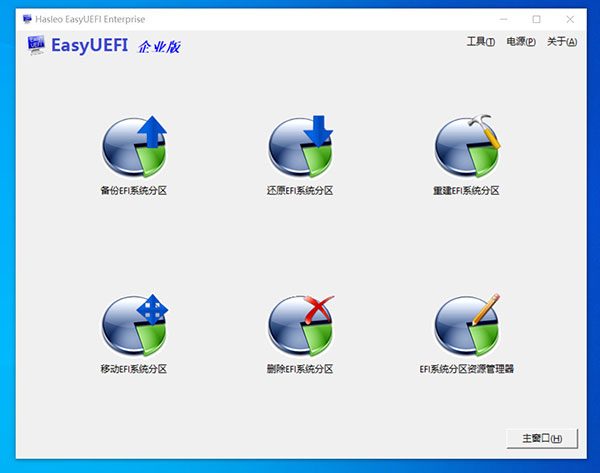
2、备份,还原,重建,删除,浏览和写入EFI系统分区(ESP)或将EFI系统分区(ESP)移动到另一个驱动器。已改善
3、创建Windows PE紧急磁盘。
4、命令行支持。
5、创建,删除和修改EFI / UEFI引导选项
6、备份和还原EFI / UEFI引导选项
7、禁用和启用EFI / UEFI引导选项
8、从Windows内部引导到UEFI固件设置(UEFI BIOS)
9、指定一次性启动选项
10、更改EFI / UEFI引导顺序
11、命令行支持
12、UEFI 硬件可与 BIOS 结合使用。
支持的操作系统
一、支持的宿主机操作系统
1、管理EFI/UEFI启动项:基于EFI/UEFI启动的Windows Vista、7、8、8.1、2008 (R2)、2012 (R2)、10 Technical Preview
2、创建Windows PE启动盘:基于EFI/UEFI启动的Windows 7、Windows 8、8.1、2008 R2、2012 (R2)、10 Technical Preview
二、支持的目标操作系统
1、基于EFI/UEFI启动的Windows或Linux
EasyUEFI企业版使用教程
许多用户都在问easyuefi怎么用?那么不要急,小编这次特为大家整理了详细的图文教程以供参考:
ps:开启UEFI启动操作要求为主板上必须有UEFI启动选项
一、设置独立引导分区
1、UEFI启动需要一个独立的分区,以win8 64位为例,打开资源管理器,右击—计算机---管理。在打开的窗口中切换到—计算机管理—存储—磁盘管理—右击左侧主分区(一般选择系统C盘选择“压缩卷”)
2、在打开的压缩卷窗口中,在“输入压缩空间量”处输入合适的数值(一般1G就够了),然后,当前分区后面划出一块新的空间,按提示右击,选择建立简单卷,将其创建为主分区并且将其格式化为FAT32格式。
二、设置UEFI启动
1、完成分区的创建后,再将UEFI所需的启动文件复制到分区即可。首先以管理员身份启动命令提示符,输入下列的命令(独立出来的盘符为M)【bcdboot c:\windows /s M: /f UEFI】当屏幕提示“已成功创建启动文件”,则表示已经将UEFI所需的启动文件复制到位额。
三、使用UEFI启动
重启系统按F12键,选择“UEFI Hard Disk”,这样使用额UEFI的方式win8,进入系统后,同上打开系统的磁盘管理组件,此时我们可以看到独立的主分区显示为“系统,主分区”。























共有 0条评论