
首页 > 电脑软件 > liveprofessor官方版 v2023.0.8

liveprofessor官方版

v2023.0.8

  • 软件大小:22.55M
  • 软件版本:v2023.0.8
  • 软件类型:国产软件
  • 软件分类:电脑软件
  • 软件语言:简体中文
  • 更新时间:2026-01-27
  • 安全检测:无插件360通过腾讯通过金山通过瑞星通过小红伞通过

  • 软件评分:

普通下载

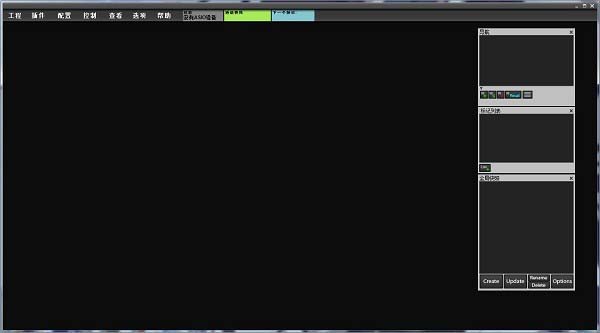
LiveProfessor这软件真是现场演出的神器,它本质上就是个专业的VST机架宿主,能让你在音频接口的每个输入通道上挂载各种效果器,处理完直接输出,特别适合现场用。它还支持MIDI控制,用MIDI控制器就能实时调参数,这点我觉得特别方便,能轻松搭出一个灵活又强大的效果链,把现场声音处理得像广播或戏剧里那样有质感。功能上,快照自动化、信号链管理、提示列表这些都很实用,界面也挺直观。快捷键设计得不错,比如F2导航、F3跳线,操作起来效率高。遇到没声音的情况,大概率是通道设置错了,检查一下F2的输入输出就行;如果想只处理人声不动伴奏,就把音源输入绕开机架,只让麦克风线路进机架处理。加载插件也简单,在选项里加目录扫描就行。更新日志里修复了一些崩溃和快照问题,稳定性应该更好了。我个人觉得这软件轻量又专业,适合搞现场的音乐人试试,下载体验下绝对不亏。

快捷键:

导航 F2
跳线 F3
上下堆放 F10
两列中的堆放 F11
缩小 Ctrl+G
标记列表面板 F6
堆放模式 Alt+S
仓库 F4
全局快照 F5

LiveProfessor相关问题解答:

1、LiveProfessor虚拟机架怎么没声?
按F2看看输入输出通道有没有设置错的了。如果错了更改回来就可以了,如果没有错误,应该就是没有接通到机架,所以没有声音。
2、liveprofessor怎么才能不变伴奏只变自己的声音?
把音源输入不要搭载机架上面的输入就可以了。只用麦克风的线路输入、就伴奏不经过机架处理的了。只处理麦克风进入的声音就可以了。
3、LiveProfessor怎么加载插件?
打开"选项"-"插件管理",添加插件目录,即可扫描找到插件。会在下方列表中显示,使用时点击即可。

更新日志:

1、移除Windows留在顶端的OSX上的其他应用程序;
2、加载/关闭对话框之上的OSX上的其他应用程序;
3、关闭/切换视图集时崩溃;
4、快照不保存插件快照提示中的快照筛选器;
5、“不要加载块”不能被关闭在插件快照提示。

网友评论

共有 0条评论

captcha 评论需审核后才能显示

应用推荐

游戏推荐