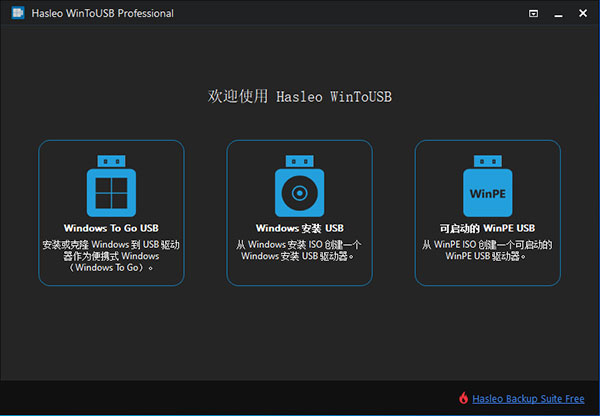
嘿,我得说,这个WinToUSB专业版确实是个挺实用的工具,特别是对于我们这些喜欢折腾系统的人来说。它最核心的功能就是能把Windows系统直接装进U盘或者移动硬盘里,这样你就能随身带着一个完整的Windows环境,插到哪台电脑上都能直接启动使用,想想都觉得方便。它支持的镜像格式也挺全的,ISO、WIM这些常见格式都没问题,甚至还能读取光盘,兼容性做得不错。
不过,我得提醒一下,虽然它支持从Vista到Win11的系统,但XP是不支持的,而且如果你用的不是原版镜像,安装过程中可能会报错,这点得注意。另外,它还支持MBR和GPT分区格式,这对新老电脑都很友好。
至于版本选择,官方有免费版、专业版和企业版,我这里提供的是专业版,已经解锁了所有功能,像Windows专业版、教育版、企业版甚至服务器版都能装,功能相当全面。但要注意,有些企业级功能只有在Windows企业版系统里才能用。
安装激活过程也挺简单的,先找到软件的安装目录,然后把对应的激活补丁(比如专业版补丁)复制进去就行,激活后所有功能就都能用了。界面设计也很直观,向导模式一步步引导,新手也能轻松上手。另外,软件还支持设置中文,点几下鼠标就能切换成简体中文,对国内用户很友好。总的来说,如果你需要一个能随身携带的Windows系统,这个工具绝对值得一试。
安装教程
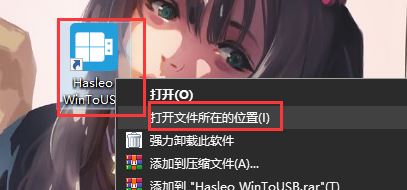
1、在安装激活补丁前,首先要打开软件的安装目录,如果忘记软件的安装目录,请返回到桌面,找到软件的桌面快捷图标,并右键点击图标,出现弹窗后选择“打开文件位置”即可获得文件安装目录。如图
2、打开crack文件夹,根据自己的需要选择激活补丁,(激活补丁分为企业版、专业版和技术员版,根据自己需要选择激活补丁!),如图
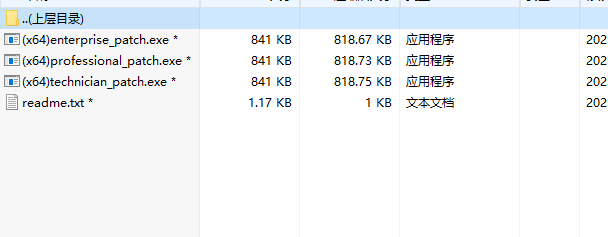
3、小编选择的是专业版激活补丁,将此激活补丁复制到软件安装目录,如图
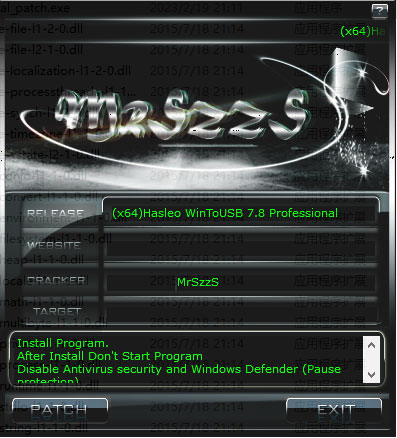
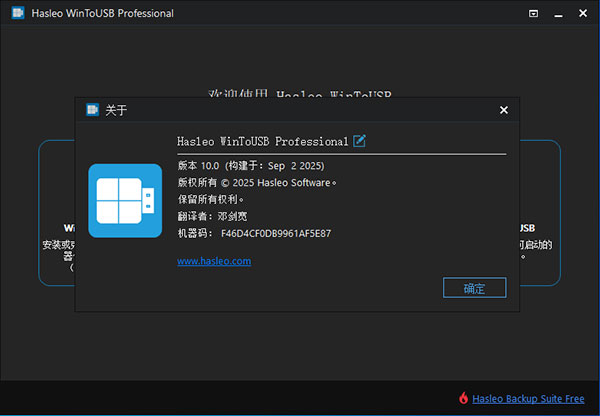
4、激活完成,使用全部功能。
软件特色
1、界面简单易用,利用向导模式很容易把windows镜像创建到u盘上。
2、除了支持iso镜像之外,如果你有windows的cd、dvd,那么利用光盘也可以创建自启动u盘。
3、支持安装Vista/7/8/10/11操作系统,不包含xp,如果你的镜像并不是原版的,那么可能会跳出错误界面。
4、同时支持MBR和GPT。
常见问题
中文设置方法
点击 tools---select,选择“中文简体”,点击OK,语言设置成功,重启软件即可。

共有 0条评论