历史记录
清空历史记录
    首页 > 电脑软件 > lut manager(屏幕色彩管理软件) v1.1.0.38

    lut manager(屏幕色彩管理软件)

    v1.1.0.38

    • 软件大小:183K
    • 软件版本:v1.1.0.38
    • 软件类型:国产软件
    • 软件分类:电脑软件
    • 软件语言:简体中文
    • 更新时间:2026-01-27
    • 安全检测:无插件360通过腾讯通过金山通过瑞星通过小红伞通过

    • 软件评分:

    普通下载

    手机扫一扫快捷方便下载
    这款Lut Manager真是个宝藏软件,特别适合我们这种整天盯着电脑屏幕的人。大家是不是都有过这种体验,屏幕太亮太白,看久了眼睛又干又涩特别难受?这主要是因为屏幕的蓝白光太强了,而这个软件就能完美解决这个问题。它能帮你重新配置屏幕颜色,把原本刺眼的蓝色调柔和下来,让整个画面看起来舒服很多,对眼睛的保护作用是实实在在的。软件本身体积很小,操作也特别简单,但功能却非常强大。你可以直接导入校色文件,一键让屏幕颜色达到最科学的观感,视觉上会自然舒适很多,用起来真的有种“眼睛被拯救了”的感觉。安装过程也很傻瓜式,解压后选个安装目录,一路点下去就行,装好后在开始菜单里找到它双击就能用。它的特色功能很实用,比如能用滤色镜覆盖整个屏幕来降低亮度,还能自由选择颜色和调整透明度。默认是橙色护眼模式,但你也可以从光谱里选其他颜色,或者输入颜色代码,甚至随机生成一个,总能找到最适合你眼睛的那个色调。亮度调节也很方便,拖动滑块就能实时看到效果,不用反复试错。最贴心的是,它能通过任务栏右下角的小图标快速访问,还能设置键盘快捷键一键开关,用起来特别顺手。具体用法上,下载解压后运行软件,点击“Load”导入校色文件,再点“Smooth”就能看到效果了。校色方法也很清晰,先把ICC文件放到C盘一个固定文件夹里,然后在Lut Manager里点击“Load LUT”选中那个文件,屏幕色彩立马就变得“苹果色”了,如果想对比效果可以按ResetLUT恢复,最后点“Set startup lut”设为开机默认,以后每次开机都是护眼模式,简直太省心了。它的优势在于提供了专业的调色方式,不仅能轻松设置亮度,还能根据你的工作场景选用搭配好的颜色模式,分别调节色温和亮度,真正做到了个性化护眼。说实话,用了这个软件后,我感觉工作效率都提高了,因为眼睛不累了,看屏幕的时间再长也没那么难受了。如果你也经常用电脑,真心建议试试这个小工具,它带来的舒适感绝对超出你的预期。

    Lut Manager官方版是一款屏幕色彩管理软件,在使用电脑的时候是不是会觉得太刺眼,用久了之后眼睛酸涩,这是因为电脑屏幕色彩不对,主要突出了蓝白光,使用这个软件的话能够将屏幕颜色进行合理配置,让画面看上去更加的舒服,保护眼睛。同时该软件还可以进行屏幕的管理将各种校色文件加载,效果还是不错的,操作也非常简单,利用色彩配置文件进行校色后,屏幕原本的蓝色会变得消减,屏幕会变得更加的柔和。软件虽然体积小巧,操作简单,但是功能非常强大,可以直接将屏幕校准文件导入工具使用,对你的屏幕进行校色,可将屏幕校准文件导入到程序中,让屏幕的颜色达到最科学的观感,能够有效的保护好你的眼睛,视觉方面会更加自然舒适。

    lut manager怎么安装

    1、双击从本站所下载的软件并解压,可以得到软件源程序
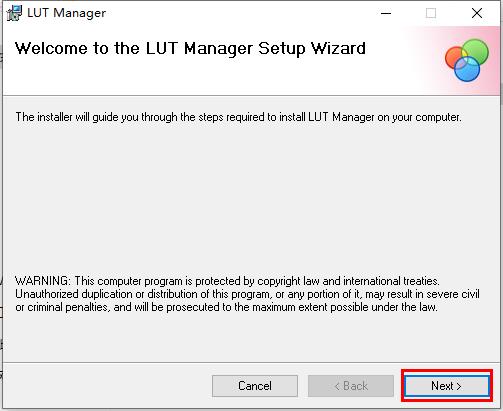
    2、选择文件安装目录位置,直接默认即可
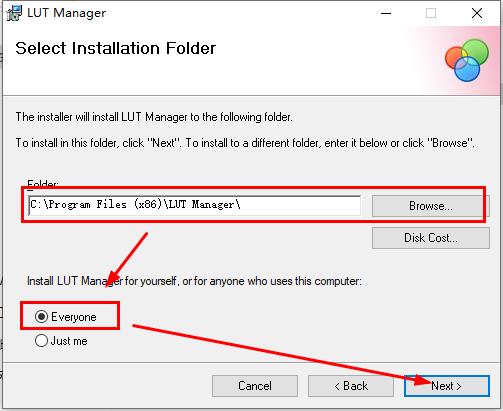
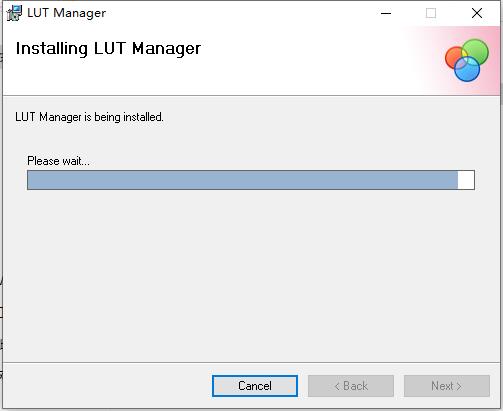
    3、耐心等待安装
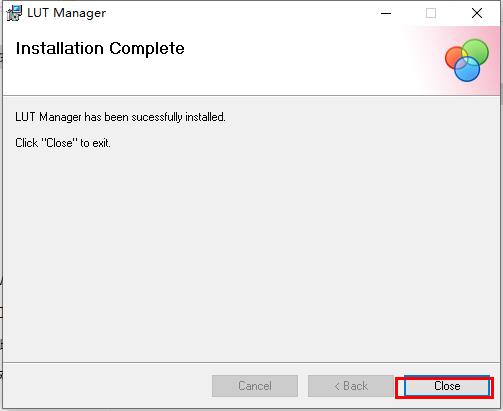
    4、直接点击close,退出安装向导
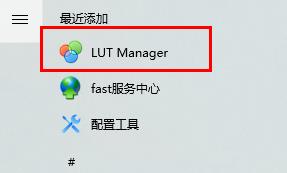
    5、在开始程序中,选择程序双击使用
    6、进入软件界面,即可开始操作
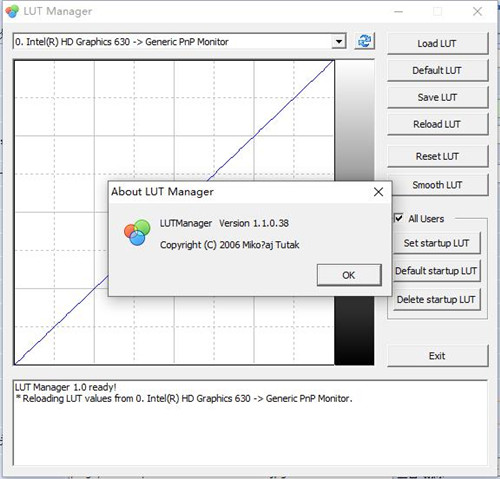
    软件特色

    1、使用滤色镜覆盖整个屏幕,以降低亮度并防止眼睛疲劳。

    2、它使您可以选择颜色并调整其不透明度。

    3、软件通知您可以从任务栏右下角的通知区域进行访问。

    4、默认颜色设置为橙色,但可以通过从光谱中选择颜色,键入颜色代码或名称或单击按钮以应用随机颜色,将其更改为其他任何颜色。

    5、除了颜色之外,您还可以通过移动滑块来增加或减少亮度以及实时查看效果。

    6、可以通过左键单击托盘图标或使用可以更改的键盘快捷键来轻松打开和关闭。

    7、提供了一个简单明了的解决方案来帮助您控制屏幕的颜色和亮度

    功能介绍

    1、Lut Manager可以帮助您更改电脑屏幕的显示颜色

    2、支持多中类型的设置,通过鼠标控制颜色的合成方案就能得到自己需要的颜色方案

    3、提供三种颜色分界线,可以利用颜色的划分规定计算机显示的颜色效果

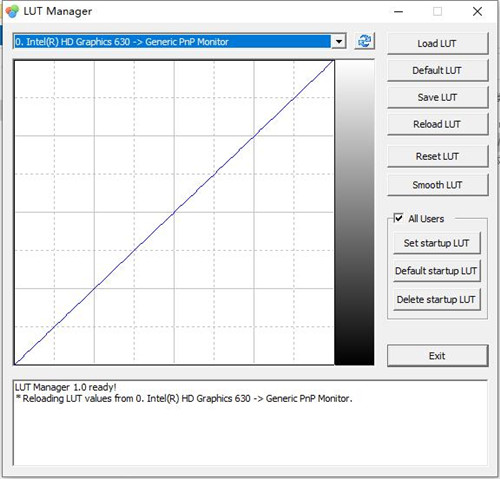
    4、软件具有多个功能按键,使用load LTU就可以打开计算机中的颜色程序

    Lut Manager怎么用

    1、下载并解压文件,双击运行

    2、点击【load】导入校色文件
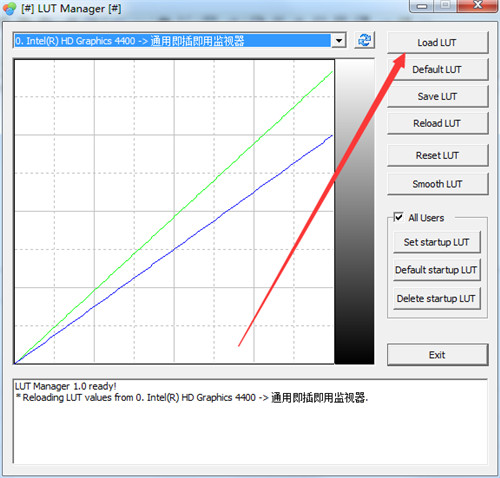
    3、点击【smooth】即可。
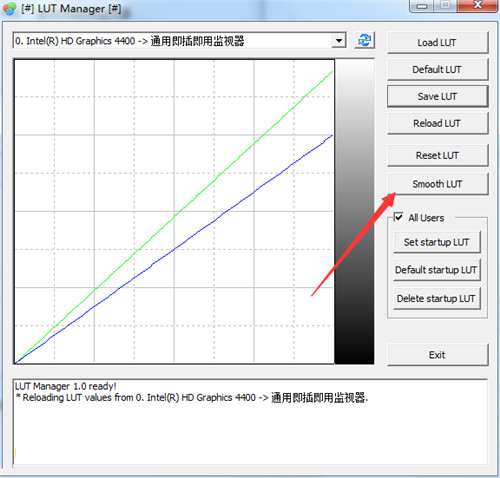
    Lut Manager校色方法

    1、安装LUTManager(32和64均可用)

    2、将下载的ICC文件放入C盘根目录下的任意文件夹下,最好是不经常修改的,新建了一个"Color”的文件夹。

    说明:C:\windows\system32\spool\drivers\color”是Win7的默认ICC文件夹,不过这个文件夹在LUTManager下看不到,所以建议大家在C盘根目录新建了一个Color文件夹。

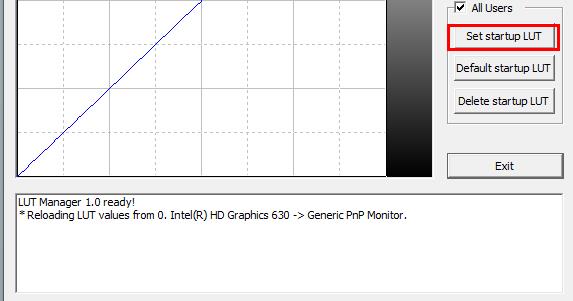
    3、运行LUTManager,单击右侧“Load LUT”,然后找到你刚才下载的ICC文件,选择打开。你会发现你的RGB曲线和屏幕色彩都被上了苹果色。当然,如果你想对比刚才的效果,可以按ResetLUT。
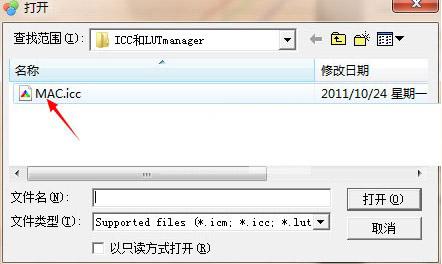
    4、最后只要按Set startup lut,将该配置文件作为开机默认设置就OK了。
    软件优势

    1、提供专业的调色方式,轻松设置屏幕亮度

    2、设置护眼的色调可以降低眼睛疲劳

    3、可以在软件使用官方推荐的颜色模式使用

    4、根据自己使用电脑工作的场景选用搭配好的颜色模式

    5、分别调节不同的模式到自己需要的色温,亮度等。

    网友评论

    共有 0条评论

    captcha 评论需审核后才能显示

    应用推荐

    游戏推荐