

软件特色
1、适用于Windows 7、8、8.1、10的经典风格的开始菜单。
2、Windows资源管理器工具栏。
3、经典复制用户界面。(仅Windows 7)
4、在资源管理器状态栏中显示文件大小。
5、Internet Explorer的标题栏和状态栏。
软件功能
【经典开始菜单】
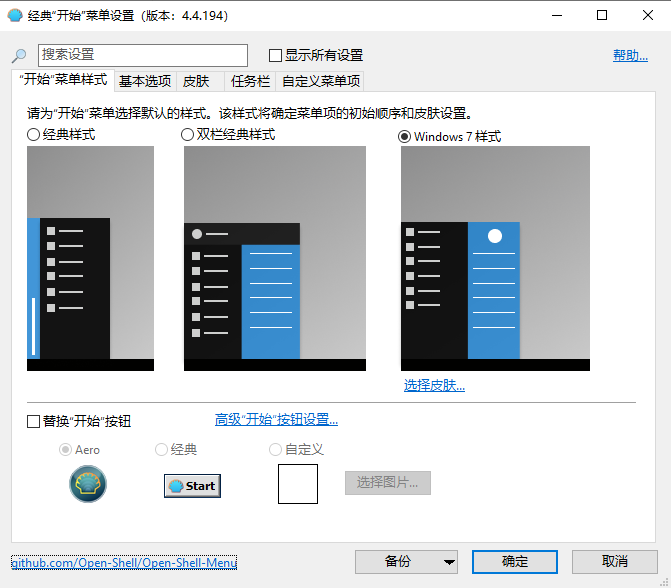
Open-Shell提供了多种经典风格的开始菜单样式,包括Win9x/2000/Me的超经典样式、经典带两栏样式(与WinXP相同)以及Windows 7样式。用户可以根据自己的喜好选择并自定义开始菜单的布局、颜色、图标等。
【Explorer工具栏和状态栏】
Open-Shell还增强了Windows资源管理器的工具栏和状态栏功能,使其能够显示文件大小和磁盘空间信息等实用信息。
【高度可定制性】
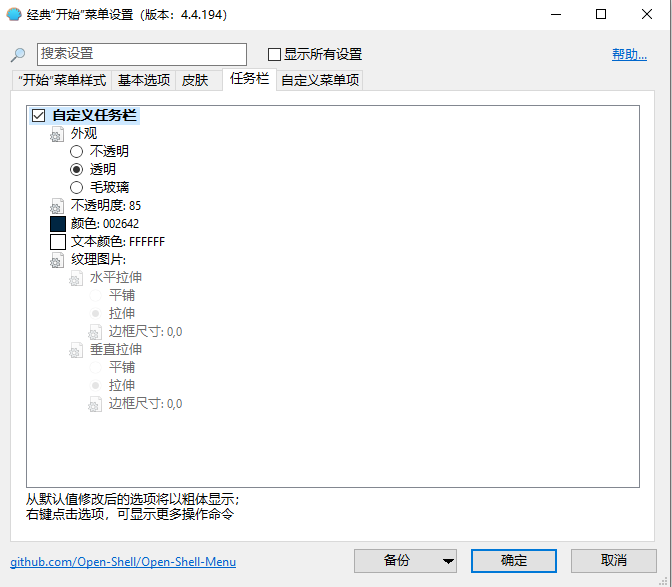
除了经典的开始菜单和Explorer工具栏外,Open-Shell还允许用户自定义任务栏的外观、透明度、颜色等属性。此外,用户还可以自定义开始按钮的样式和皮肤,以及菜单项的内容和排序方式。
Open-Shell(开始菜单调整)常见问题
【如何仅安装经典开始菜单或经典资源管理器?】
您同意许可条款后,安装程序将询问您要安装哪些功能。默认情况下,将检查所有组件。取消选中不需要的内容。
【安装程序失败,错误代码为2755。我该怎么办?】
问题的确切原因尚不清楚,但很可能与访问权限有关。可以使用隐藏的管理员帐户运行安装程序来解决该问题。按照此链接获取说明:http : //www.sevenforums.com/tutorials/507-built-administrator-account-enable-disable.html。仅在遇到此问题时才使用管理员帐户。对于大多数人来说,它没有必要。
【卸载Classic Shell的正确方法是什么?】
要卸载Classic Shell,请按照下列步骤操作:
1、停止开始菜单(如果已安装)(右键单击开始按钮,然后选择“退出”)
2、打开一个新的Windows资源管理器窗口。
3、确保工具栏处于隐藏状态(如果在显示工具栏时进行卸载,则资源管理器中的菜单栏将停留在可见状态,并且您将无法隐藏它)
4、关闭所有Windows资源管理器窗口。
5、打开控制面板->程序和功能,然后双击Classic Shell。然后按照说明进行操作。您可能必须重新启动Windows才能完成该过程。
6、如果您为“开始”菜单安装了其他任何外观,则必须手动删除它们
【卸载Classic Shell之后,我无法再在资源管理器中隐藏菜单。我该怎么办?】
1、如果您错过了卸载说明中的第3步,并且菜单出现问题,则有两个选择:
2、转到注册表,打开HKEY_CURRENT_USER \ Software \ Microsoft \ Internet Explorer \ Toolbar \ ShellBrowser项,然后按以下说明删除ITBar7Layout值:http : //qttabbar.sourceforge.net/? p=79
3、重新安装Classic Shell,然后按照所有说明进行卸载。
























共有 0条评论