
历史记录
清空历史记录
    首页 > 电脑软件 > shellexview(系统菜单管理软件)官方版 v2.01

    shellexview(系统菜单管理软件)官方版

    v2.01

    • 软件大小:73K
    • 软件版本:v2.01
    • 软件类型:国产软件
    • 软件分类:电脑软件
    • 软件语言:简体中文
    • 更新时间:2026-01-27
    • 安全检测:无插件360通过腾讯通过金山通过瑞星通过小红伞通过

    • 软件评分:

    普通下载

    手机扫一扫快捷方便下载
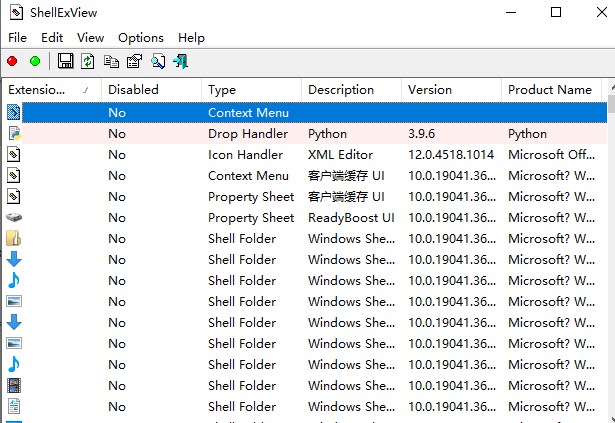
    这款ShellExView官方版真是个宝藏小工具,专门对付那些乱七八糟的右键菜单。你知道的,装了太多软件后,右键菜单长得能拖出屏幕,看着就心烦,还容易让资源管理器卡顿甚至崩溃,特别是以前用WinRAR那会儿,简直让人抓狂。用这个软件,你能把所有右键扩展看得清清楚楚,哪个是系统自带的,哪个是第三方强塞的,版本、产品名都列出来了,一目了然。我个人特别喜欢它的筛选功能,那些不常用的、可疑的(比如流氓软件加的浏览器工具栏,会标成粉红色),直接禁用或者彻底删掉,立马生效,电脑都清爽不少。操作也简单,选中文件按F7就能禁用,或者右键在注册表里打开CLSID直接干掉对应的DLL文件,治标又治本。除了清理菜单,它还能帮你往“我的电脑”或桌面上加“管理工具”这类外壳目录,或者删掉上下文菜单里那些没用的命令,让右键菜单变得简洁高效。总之,这软件就是给系统右键做减法的神器,用过就回不去了。shellexview官方版是一款体积小巧的系统菜单管理软件。软件对系统自带的右键功能和第三方软件的右键扩展功能信息都详细的举例出来,包含了扩展、菜单键、文件类型、类型描述、版本、产品名等众多的信息,让用户可以一目了然知晓右键选项功能的用户,并且通过类型筛选,将部分不常用的功能进行禁用,及时即可生效,减小资源管理器的压力。由于第三方软件强行加入系统右键菜单,这会导致资源管理器无故崩溃或者未响应的问题(旧版WinRAR的问题),通过ShellMenuView进行管理,能够有效避免问题的发生。

    shellexview使用教程

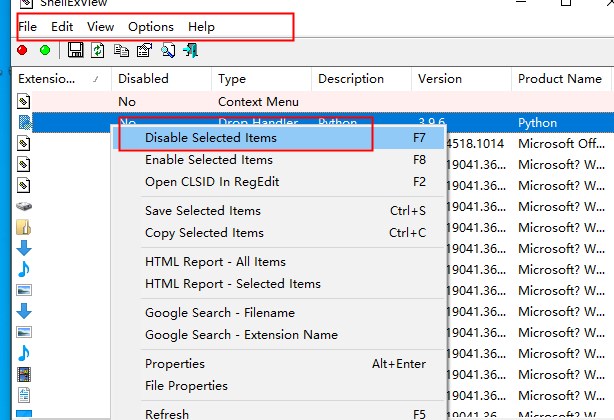
    首先选择一个文件==点击文件菜单===禁用选择项目或者点击F7,可疑的外壳扩展将被以桃红色标记!
    Windows外壳扩展的应用实例

    实例一:查看外壳扩展的COM控件、标识符及其它信息
    前面我们说过,每个外壳扩展都是一个DLL格式的COM控件,安装时都会在注册表中定义一个CLSID标识符。使用ShellExView,双击一个外壳扩展,在弹出的对话框上我们就可以查看COM控件的安装路径、标识符及其它信息(如图4)。很多外壳扩展,特别是一些浏览器的工具栏及浏览器辅助对象是由流氓软件安装的(在ShellExView中,第三方程序安装的外壳扩展用粉红色显示),利用ShellExView,我们不仅可以禁用它们,还可以将它们彻底删除。
    第一步:选择要删除的外壳扩展,单击右键,在弹出的菜单上选择“在RegEdit中打开CLSID”命令,在注册表编辑器中打开定义COM控件CLSID标识符的相关子键,然后删除该子键。
    第二步:根据“属性”对话框上的路径删除COM控件的dll文件。这样,这个外壳扩展就从Windows中彻底删除了。
    实例二:在“我的电脑”、“桌面”或“控制面板”中添加“外壳目录”
    利用ShellExView,我们可以在“我的电脑”,“桌面”或“控制面板”中随意添加或移除“外壳目录”。比如“管理工具”默认分布在Windows的“控制面板”中,我们可以把它添加到“我的电脑”或“桌面”上,操作方法是:在ShellExView中选择“管理工具”,然后在菜单栏选择“添加选定的项目至→我的电脑”或“添加选定的项目至→桌面”,这样,我们就可在“我的电脑”或“桌面”上添加“控制面板”中的“管理工具”。
    实例三:删除上下文菜单上的命令
    上下文菜单给我们带来的便利是人所众知的,但过长的上下文菜单又会对这种便利大打折扣,因此对上下文菜单上一些不用或不常使用的命令进行删除是非常必要的。在一个上下文菜单的外壳扩展上单击右键,然后在弹出的菜单上选择“禁用选定的项目”,即可从上下文菜单上删除该外壳扩展添加的命令。

    网友评论

    共有 0条评论

    captcha 评论需审核后才能显示

    应用推荐

    游戏推荐