

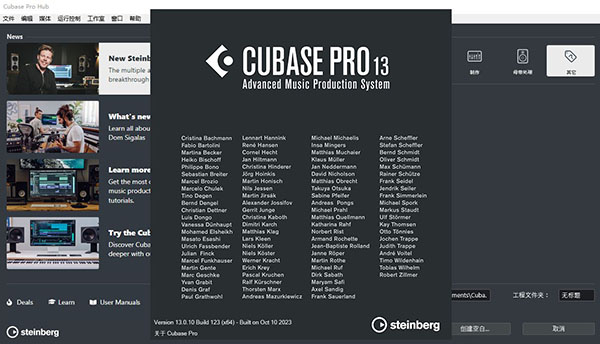
Cubase Pro 13中文版安装教程
1、在本站下载解压得到如图所示以下文件;
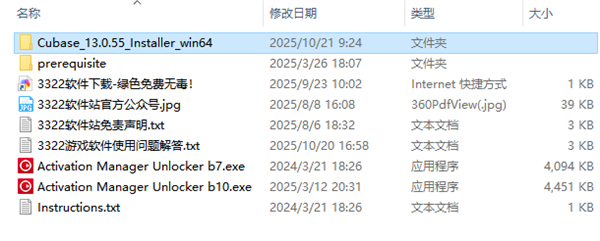
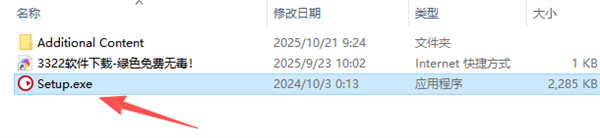
2、进入【Cubase_13.0.55】文件夹当中,以管理员身份运行Setup.exe;
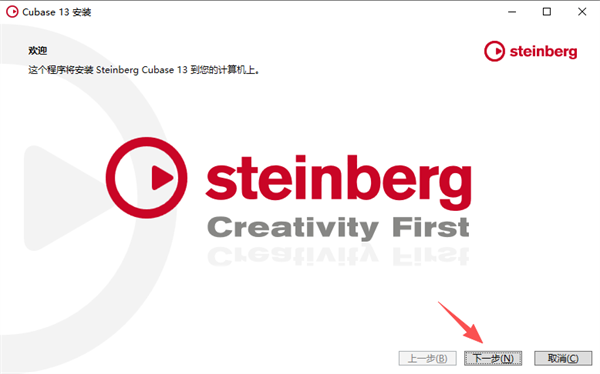
3、点击下一步;
4、选择我接受许可证协议的条款,进行下一步;

5、建议默认安装路径,不要随意修改;
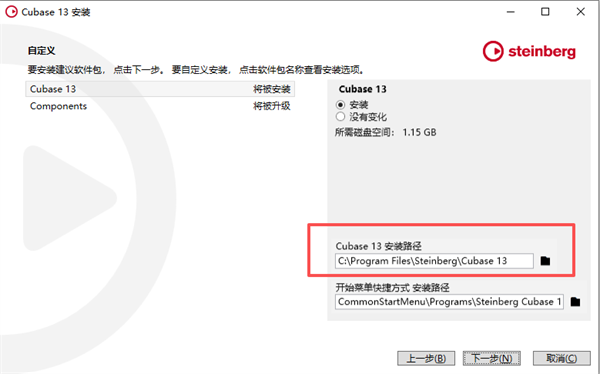
6、点击安装;

7、耐心等待安装;

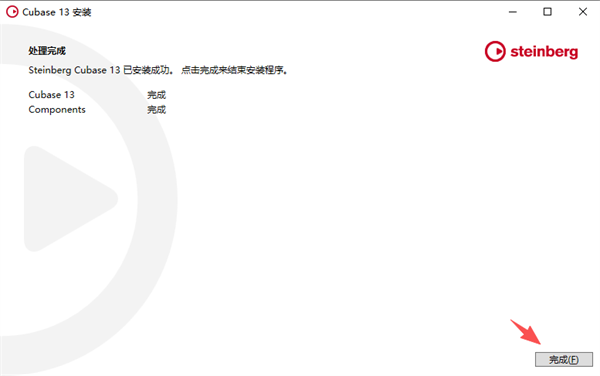
8、安装后点击完成;
9、回到安装文件夹,以管理员身份运行【Activation Manager Unlocker b10.exe】

10、点击Nxet;
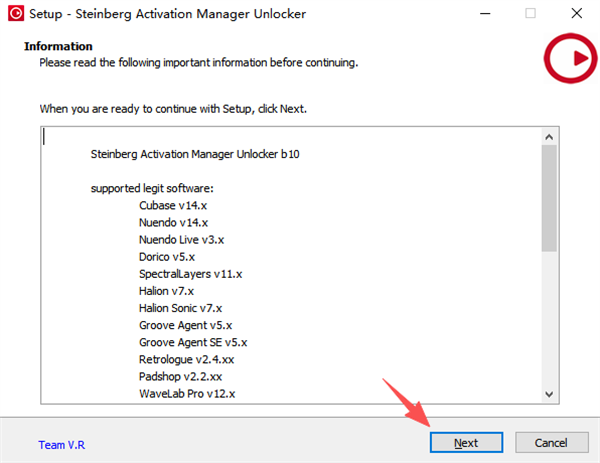
11、安装完成后点击Finish;

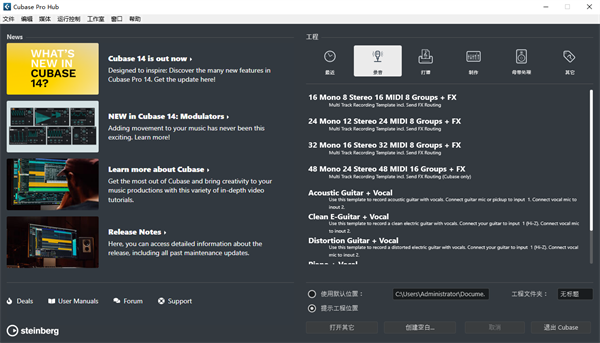
12、回到桌面双击Cubase 13图标进行启动,进入软件后如下图所示,你可以免费使用软件所有功能了。
软件特点
1、通过更多创意工具和智能控件来最终控制音频,以加快工作流程。
2、通道条检修提供更好的计量和功能。
3、许多改进和新的用户界面增强了最佳的鼓生产工具。
4、用于视频音轨制作的增强工具。
5、Cubase音频引擎提供了终极的,毫不妥协的质量。
6、包含的声音内容是由六位备受赞誉的制作人带给您的。
7、体验广泛的可用性,性能和质量改进。
8、快速堆叠和匹配记录,轻松将它们同步到参考轨道。
Cubase pro 13新功能
1、人声制作更简单:
VocalChain插件结合了所有人声混音的工作流到一个超级灵活的插件里,可以得到专业级别的人声录音。另外还有新的VoxComp插件适合做人声的压缩。
2、改进的MIDI作曲体验:
Cubase里的MIDI编辑器再次被改进提供简化的作曲工作流。强大的范围选择工具也可以在MIDI编辑器里用了。Cuabse Pro用户可以在MIDI编辑器里查看并编辑多个声部。步进和MIDI输入功能也改进了,MIDI CC录音也简化了,并可以做进一步的编辑。
3、和弦进行:
和弦打击垫也重新设计了,整合了和弦助理用五声圈的形式让你快速找到有创造力的和弦进行,而且可以用预置来快速开始。
4、新的小巧的管弦乐音色库:
带有140种演奏法、34个乐器,仅有5GB的容量。Iconica Sketch音色库给你所有从初学者到专业作曲家所需要的高质量的音色。
5、大量新效果器:
一起来迎接经典的Steinberg Vocoder的回归。用户可以创造经典的机器人人声或者利用24频段,带旁链输入和深度控制的滤波器来打造模拟风格的乐器。还有两个新的均衡器EQ-P1A和EQ-M5,以及Black Valve经典电子管压缩。
6、还有更多:
采样音轨增加新的Spectral Warp模式可以做极端的操作并创造出强大的包络
5个由格莱美获奖制作人Beat Butcha制作的特供采样包
新的音轨版本也可以用在视频音轨上了
更灵活的控制从哪里开始播放
新的Tap Tempo功能
一键切换音轨的单声道/立体声
可以更灵活的控制导入音轨、事件和时间范围
一些新的快捷键
全面支持MIDI 2.0
多窗口处理可利用GPU硬件H264编码得到更好的性能
cubase怎么使用
不管是创作何种风格的音乐,歌曲速度和标记变化的实时同步都非常重要,Cubase 11优化了此功能,让你用起来更便捷。可以在Key Editor钢琴卷帘窗中打开Global Tracks全局轨道,你可以在进行MIDI录入和编辑的时候,实时查看音乐整体架构信息。
第一步:设置工程轨道
如果想更方便地制作影视音乐,你可以在工程中创建一些全局轨道,以便更清晰地架构音乐的段落。

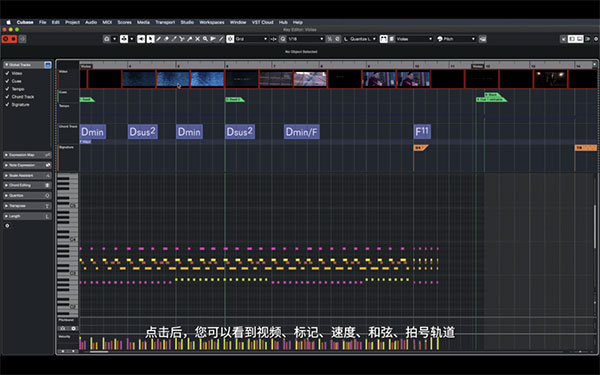
视频轨用于查看视频;标记轨用于设置Cue点;速度轨用于跟随画面调整音乐速度;和弦轨用于查看音乐和弦走向;拍号轨用于调整音乐的拍号和节奏。
第二步:打开钢琴卷帘窗
选中打开一个MIDI轨的钢琴卷帘窗,现在你是无法看到需要实时同步的信息的。
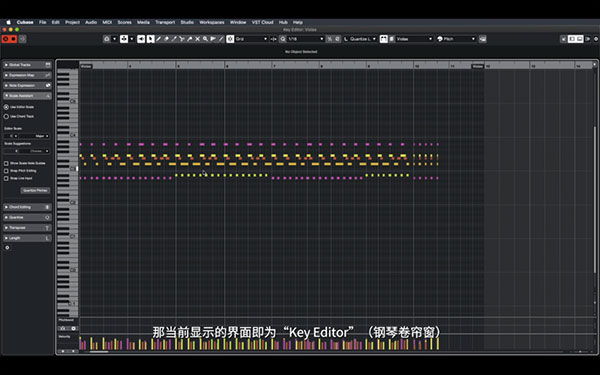
大家的惯性操作是退出该窗口,或者调整窗口大小来查看信息,但缩放大小不同步。
第三步:激活Global Tracks全局轨道
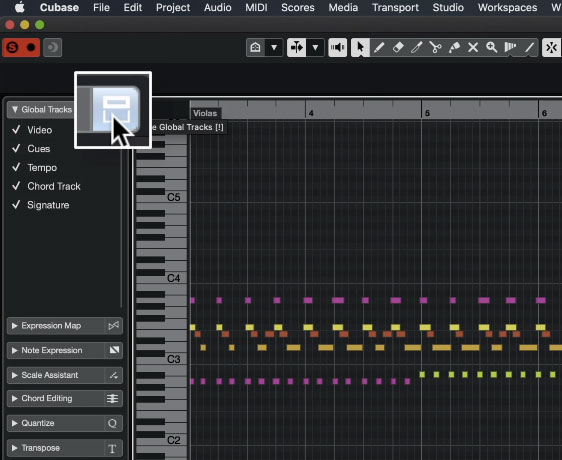
点击钢琴卷帘窗中的Show/Hide按钮,就可以看到上方出现视频、标记、速度、和弦、拍号轨道。在该窗口进行编辑或录制MIDI的时候,可以方便地实时同步观察全局信息。
通过这个方式,你可以缩放界面,逐帧移动预览视频细节,将音符对准到帧;标记线也同步到了钢琴卷帘窗中。当你做影视音乐的时候,会用到大量的标记点和关键帧,这些细节优化会带给你非常大的便利,非常实用。
如果你要进行音乐作曲,这个功能也非常实用。比如你想录进铜管,你可以看到音乐的速度和拍号变化,以便提前准备,而无需一段一段录,还能参考和弦轨上的和弦走向。
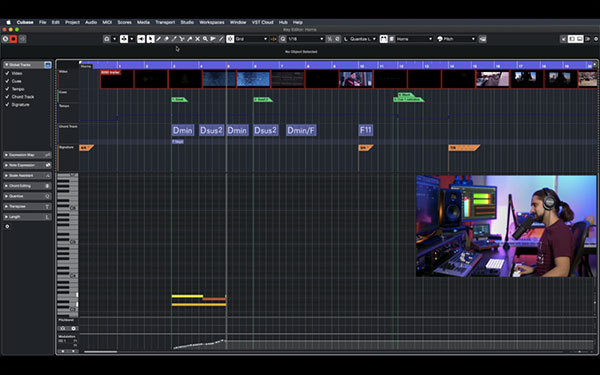
Global Tracks功能非常有利于音乐创作和影视配乐,能让你在钢琴卷帘窗界面即可获取完整的音乐构架信息,而无需反复开关窗口,节省大量时间,大大保留了你的创作灵感。
cubase常用快捷键
1、小键盘键
数字0键:停止
Ctrl+数字0键:新建视图层
Alt+数字0键:重新设置视图层
小数点键:播放指针回零点
数字1键:左定位指针
数字2键:右定位指针
数字3键--数字9键:分别控制3--9的7个定位标志
Alt+数字1键--数字9键:分别重现1--9的9个视图层
加号键:快进
减号键:快退
乘号键:录音开始/停止
除号键:循环开关
2、上下左右键
向上键:使Project窗口中选中的音频波形或MIDI事件上移
向下键:使Project窗口中选中的音频波形或MIDI事件下移
向左键:使Project窗口中选中的音频波形或MIDI事件左移
向右键:使Project窗口中选中的音频波形或MIDI事件右移
Alt+向上键:纵向放大当前选中的音轨
Alt+向下键:纵向缩小当前选中的音轨
3、功能键
F1 功能键:打开系统帮助
F2 功能键:显示/隐藏走带控制条
F3 功能键:打开/关闭Mixer(调音台)窗口
F4 功能键:打开/关闭VST Connnection(VST连接)窗口
F8 功能键:打开/关闭DirectShow Video Player(视频播放)窗口
F9 功能键:依次反向在所有工具之间进行选择
F10 功能键:依次正向在所有工具之间进行选择
F11 功能键:打开/关闭VST Instruments(VST乐器)窗口
F12 功能键:打开/关闭VST Performance(VST表演)窗口



































共有 0条评论