

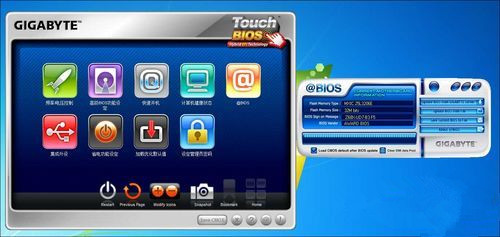
功能特色
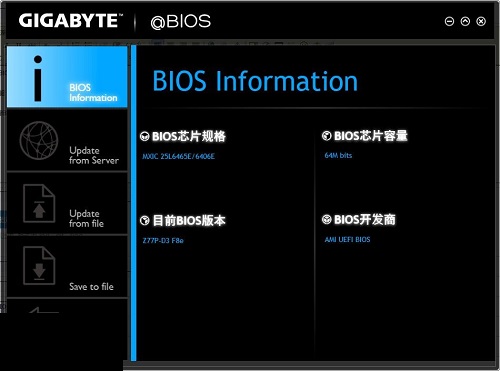
1、查看BIOS信息;2、从服务器更新BIOS;
3、从文件更新BIOS;
4、保存BIOS;
5、更换BIOS开机画面。
安装教程
1、在本站下载“技嘉bios升级工具”并解压到任意文件夹;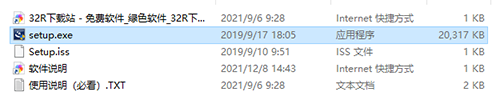
2、点击其中的setup.exe应用程序,进入安装向导界面,接着点击下一步;
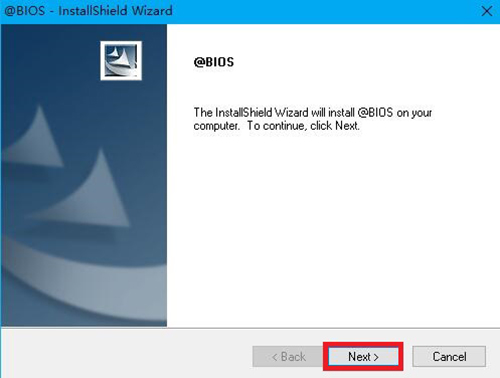
3、选择软件安装位置界面,小编建议用户们安装在D盘中,选择好安装位置点击下一步;
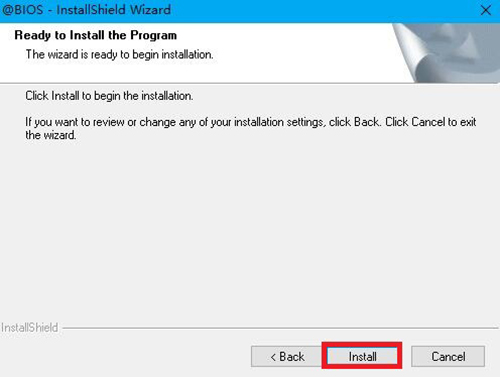
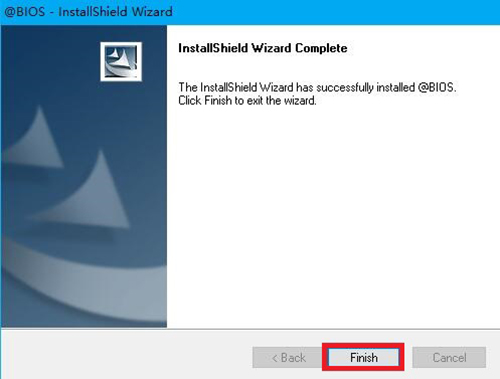
4、技嘉bios升级工具(@BIOS)安装结束,点击完成即可。
使用教程
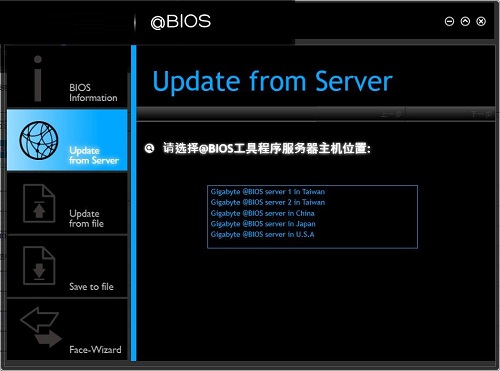
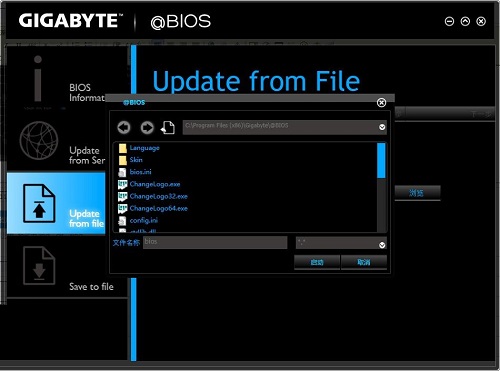
1、右边第一项为在线更新bios,但在线时要保证网络稳定,不能掉线,否则失败。开不了机。2、先到技嘉官网下载bios文件,然后在这项选择你现在完保存的路径。
3、你更新bios成功后,选这项保存更新后的文件,以备后用。
4、关于技嘉这个软件的版本说明。升级时要保证正常供电,然后把杀毒软件及没用的程序都关闭。如果网速不稳定,最好别在线刷。
注意事项:
1、如果您使用的CPU有支持超执绪技术 (Hyper-Threading Technology),请先确认在BIOS中关于CPU Hyper-Threading 的选项为”Disable”状态。
2、请先关闭所有的应用程序及常驻程序,如防病毒软件、GWUM、及EasyTune4。
主板bios怎么更新
由于升级BIOS有一定的风险,不但在执行BIOS 更新步骤时需要多加注意,在升级前的准备工作也很重要喔!以下提供几点重要的注意事项供您在升级前参考:
注意事项1
为避免升级BIOS失败的风险,若您使用目前版本的BIOS没有什么大问题的话,建议您可不用急着更新BIOS,只要保留目前版本即可。如需更新BIOS,请小心的执行,以避免不当的操作而造成系统毁损。
注意事项2
若您需要更新BIOS时,请再次确认所下载的BIOS更新档所属的主板型号与您的主板型号相符(请至:这里参考辨识方法),避免使用错误BIOS文件升级造成系统不开机。
注意事项3
如果在您的BIOS选单中,有个叫";BIOS Flash/Write Protection"; 的写入保护项目,例:GA-8KNXP BIOS Advanced BIOS Features/BIOS Flash Protection,请确认它不是在";ENABLE";的开启状态。若您的主板有BIOS Flash/Wrote Protection的跳针,请将它设成关闭状态。
注意事项4
在更新BIOS的过程中,绝对不可以关机或中断更新的动作,以避免造成系统不开机。
注意事项5
若您不幸升级BIOS 失败时,请您就近与店家/经销商或技嘉北中南快服中心联络以利修复BIOS。
该软件支持nvidia GeForce 7/8/9/200/400/500系列显卡和AMD Radeon HD 2000/3000/4000/5000/6000/7000系列显卡。
常见问题
一、技嘉bios升级工具(@BIOS)为何我显卡的BIOS无法更新到网站上最新版 ?技嘉显卡在同一个机种名称下会有不同的 BIOS 系列。一般而言,技嘉显卡的 BIOS 版本由F1到F9属于同一系列,而从 F11 至 F19 亦属同一系列,其余依此类推。因此,如果您的显卡的 BIOS 版本为 F3,并且网站上提供了 F4/F10,则您的显卡的 BIOS 将更新至 F4,而不是F10。
二、技嘉主板bios更新工具下如何更新您显卡的 BIOS ?
1、将所下载的 VGA BIOS 压缩文件解压缩至硬盘或软盘机磁盘。以下步骤以存至A软盘机之磁盘为例。
2、重新启动您的计算机至 MS-DOS 模式。若您的操作系统为 Windows XP / Me / 2000,则需准备一张可开机的磁盘,方可进入 MS-DOS 模式。
3、在 DOS 模式下切换命令列路径至档案所在位置,例如:A:>;。
4、更新 BIOS 时,请在 A:>; 后输入 BIOS 更新工具檔名 -p BIOS 檔名 (例: for nvidia : gvf18 -p x79g8dpr.f10; for ATi : gvf19 -p rx165p6dr.f11),并按 Enter。
5、更新结束后请重新启动您的计算机,以便完成更新 VGA BIOS 之步骤。
三、技嘉bios升级工具(@BIOS)如何备份现有的档案BIOS档案 ?
若您需先备份现有的 BIOS 档案,请在 A:>; 后输入 BIOS 更新工具檔名 -s BIOS 檔名 (例: for nVIDIA : gvf18 -s x79g8dpr.f10; for ATi : gvf19 -s rx165p6dr.f11),并按 Enter。
系统要求
系统:Windows10、Windows8、Windows7、WinXP;其它无特殊要求。

















共有 0条评论