

功能特色
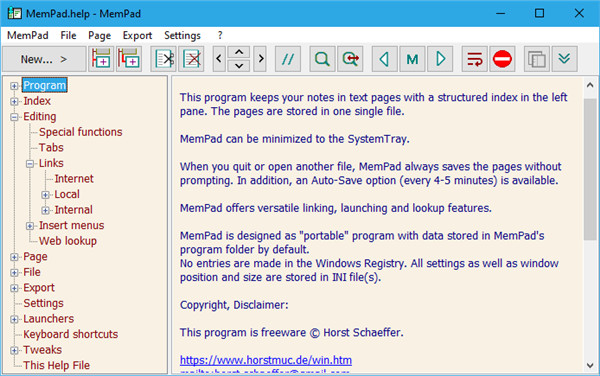
1、这个程序保存你的笔记在左侧窗格中的结构化索引的文本页面。 页面存储在一个文件中。
2、MemPad可以最小化到SystemTray。
3、当你退出或打开另一个文件时,MemPad总是保存页面而不提示。 此外,还提供自动保存选项(每4-5分钟)。
4、MemPad提供了多功能的链接,启动和查找功能。
5、MemPad被设计为“便携式”程序,数据默认存储在程序文件夹中。
6、在Windows注册表中没有条目。 所有设置以及窗口位置和大小都存储在INI文件中。
安装介绍
注意:如果你的Windows版本在“Program Files”文件夹(Vista +)中具有受限制的功能,建议在“Program Files”文件夹之外进行安装。 这将使你可以轻松访问数据文件夹,无论是在程序目录中,还是在你选择的任何文件夹中。
将所有文件解压缩到所选的新程序文件夹后,创建一个快捷方式(在桌面上或在快速启动托盘中)。 最简单的方法是拖放,按住ALT键。 然后重新命名,如你所愿。
默认情况下,MemPad文件将存储在MemPad程序的文件夹中。
如果你没有问题的话,你可以跳过这个“程序”部分的下面几页,当你真的需要更多的功能时,再回来阅读它们。
第一次运行MemPad时,系统会提示你输入MemPad文件的文件类型(扩展名)。 默认扩展名是“LST”。 某些扩展名如“INI”或“TXT”不被接受。
快捷键
快捷键在软件中占有重要的作用,所以这里详细讲下。
Ctrl + F搜索开始(输入窗口)outlook:/ Page / Search
F3搜索接下来(向下,向前)
Shift + F3搜索接下来(向上,向后)
F4替换Outlook:/ Page / Search / Replace
Ctrl + L锁定/解锁当前页面展望:/ Page / Lock
Ctrl + M内存:保持页面+位置前景:/页/内存
Ctrl + R返回(返回)
Ctrl + Shift + R反向跳转(forw。)
Alt + Q转到收藏夹outlook:/ Page / Favorites
Ctrl + S保存到文件的Outlook:/文件/保存
Alt + T留在最上面? (切换)
F6日记条目展望:/ Page / Diary_Entry
F9重新导入页面展望:/导出/重新导入
F8启动器展望:/发射器/
F7上一个文件的前景:/文件/上一个
F1帮助
===文本编辑,请参阅outlook:/编辑/
Ctrl + A标记全部
Ctrl + C将标记的文本复制到剪贴板
Ctrl + X剪切标记的文本并复制到剪贴板
Ctrl + V从剪贴板插入
Ctrl + U撤消上次操作(堆叠)
Ctrl + Z = Ctrl + U
Ctrl + Y重做(撤销撤销)
Alt + U将标记的文本转换为大写
Alt + L将标记的文本转换为小写
Ctrl + O插入链接展望:/编辑/链接/内部/插入
Ctrl + W自动换行模式(开/关)
F5插入日期+时间展望:/编辑
Ctrl + Alt + T设置制表符宽度展望:/编辑/制表符
Ctrl + Alt + Tab替代键(不适用于Vista)
===索引操作,请参阅展望:/索引/
Alt + C折叠除当前页面的路径之外的所有节点
Alt + Shift + C展开所有节点
Ctrl + Tab将焦点从索引切换到文本窗格v.v.
TAB从索引到文本的焦点
Ctrl + Win隐藏/显示索引(另:Ctrl + 1)
专注于指数(强烈标记):
Alt + 1预先选择插入源(默认:新)
Alt + Ins将页面/节点添加为下一个
Alt + Shift + Ins在当前节点之前插入页面/节点
Alt + Ctrl + Ins添加子节点(在当前节点下)
Alt + X剪切节点(指定移动)
Alt + Del删除节点(会要求确认)
Alt +箭头键Outlook:/ Index / Move / Arrow_Buttons
F2重命名索引(可以用ESC中止)
Alt + O获取路径展望:/编辑/链接/内部/插入
Alt + F12:排序(同胞)升序
Alt + Shift + F12:排序(同胞)降序



















共有 0条评论