

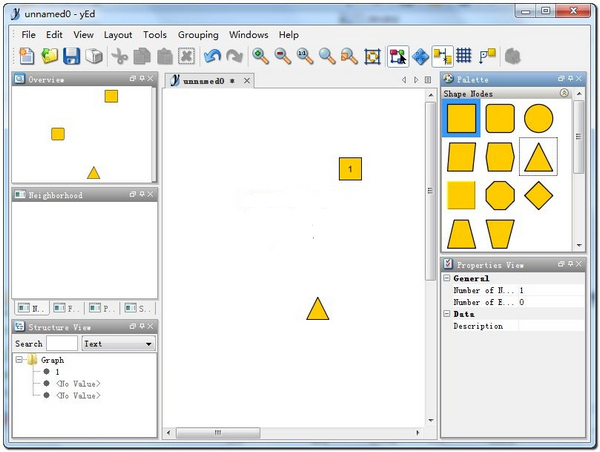
Yed Graph Editor参数设置
选中对象左侧的「参数视窗」会显示可供设置的各种参数,为了看的更清楚,可以关闭其他的面板给参数面板腾出更大的显示空间。参数设置一般由四类参数组成:
1、通用(General),对象的坐标、大小、填充以及边框的颜色和线型;
2、标签文字(Label),对象上的文本标签的设定,背景颜色、文本位置、对齐方式、字体、旋转以及是否
3、设置 ICON 图标;
4、数据(Data),URL 连接和描述性的文字;
流程图(Flowchart),这个类别根据不同的对象可能会不同,一般是补充性的设置,例如,阴影
「通用」设置中填充颜色(Fill Color) 有两个,都设置就是渐变色填充。文本位置(Placement) 是个重要的参数,默认是 Smart Free,如果你想自由移动对象中的文本标签,可以由这里设置成「Free」,这样选中文本标签后你可以自由移动。对象中标签文本的换行可以按「control+return」来实现。
移动对象一般是鼠标直接拖移,精确控制位置可以在参数中调整 X、Y 的坐标值。连线对象被选中时参数设置项会略有不同,多了线条起点和终点形状的设置,其他的基本一样
Yed Graph Editor使用指南
一、添加对象和连接线
1、直接点击画布会添加模具中锁定的默认对象(蓝色高亮的形状),为了提高效率你也可以选择一个模具中的对象双击将其设置成默认形状
2、默认对象之外的形状可以从模具面板中直接拖拽到画布,选中对象按 return 键或者直接双击以编辑对象的文本标签。由对象上三指滑动到其他对象就是添加连接线,注意这里不需要选中对象,选中后三指滑动是移动对象。也就是说,只要指针处在某个对象之上就可以三指滑动到其他对象为其添加连接线。当指针处于连接线上时,此时三指滑动就是添加连线节点并拉伸
3、选中连接线(黄色高亮状态)右键选择「Edit Label」 为连接线添加文字标签,选中文字标签可以围绕着连接线自由移动
二、画布的移动和缩放
1、双指上下推移是缩放画布(向上缩小向下放大),按住 command 键三指移动画布,如果不按 command 键则是圈选对象
2、在缩放和定位上,有时候左侧的导航视窗比触摸板更好控制,因为在触摸板上要依靠双指推移的速度来控制缩放比例,很容易缩放过度
3、专门移动画布还可以通过工具栏的「导航模式」图标或者「??K」 进入导航模式,三指滑动来控制画布的移动。实际操作中,专门切换到导航模式的意义不大,导航视窗的使用频率反而更高一些
4、「相邻对象」的视窗里同样可以选择对象并实现画布上的对象定位,如果知道对象的名称,还可以直接通过左侧的「组织视窗」来选中对象实现定位
三、编辑修改模具
1、在模具面板中右键,选择「Convert to Document」,将模具转换为文档;
2、在编辑器中编辑具体的对象并排好顺序;
3、由菜单「Edit - Manager Palette ...」进入「Palette Manager」管理界面;
4、新建一个分类「New Section」来保存自己的模具;
由可用模具列表中选中自己新建的分类,然后点击「Adopt from Document」,这样当前文档中的对象就都会添加到你的新分类中,由模具面板中可以调用
流程图基本形状解析
数据流程图数据流程图表示求解某一问题的数据通路。同时规定了处理的主要阶段和所用的各种数据媒体。
一、数据流程图包括
a.指明数据存在的数据符号,这些数据符号也可指明该数据所使用的媒体;
b.指明对数据执行的处理的处理符号,这些符号也可指明该处理所用到的机器功能;
c.指明几个处理和(或)数据媒体之间的数据流的流线符号;
d.便于读.写数据流程图的特殊符号。
在处理符号的前后都应是数据符号.数据流程图以数据符号开始和结束(除9.4规定的特殊符号外)
二、程序流程图
程序流程图表示程序中的操作顺
程序流程图包括
a.指明实际处理操作的处理符号,它包括根据逻辑条件确定要执行的路径的符号;
b.指明控制流的流线符号;
c.便于读.写程序流程图的特殊符号。
三、系统流程图
系统流程图表示系统的操作控制和数据流。
系统流程图包括:
a.指明数据存在的数据符号,这些数据符号也可指明该数据所使用的媒体;
b.定义要执行的逻辑路径以及指明对数据执行的操作的处理符号;
c.指明各处理和(或)数据媒体间数据流的流线符号;
d.便于读.写系统流程图的特殊符号。
四、程序网络图
程序网络图表示程序激活路径和程序与相关数据的相互作用.在系统流程图中,一个程序可能在
多个控制流中出现;但在程序网络图中,每个程序仅出现一次。
程序网络图包括;
a.指明数据存在的数据符号;
b.指明对数据执行的操作的处理符号;
c.表明各处理的激活和处理与数据间流向的流线符号;
d.便于读.写程序网络图的特殊符号。
五、系统资源图
系统资源图表示适合于一个问题或一组问题求解的数据单元和处理单元的配置。
系统资源图包括:
a.表明输入.输出或存储设备的数据符号;
b.表示处理器(如中央处理机.通道等)的处理符号;
c.表示数据设备和处理器间的数据传输以及处理器之间的控制传送的流线符号;
d.便于读.写系统资源图的特殊符号。
流程图制作技巧
为便于识别,绘制流程图的习惯做法是:
1、圆角矩形表示“开始”与“结束”
2、矩形表示行动方案、普通工作环节用
3、菱形表示问题判断或判定(审核/审批/评审)环节
4、用平行四边形表示输入输出
5、箭头代表工作流方向
流程图制作注意事项
一、流程图必须有开始和结束两个符号
二、流程图只能有一个入口和一个出口
1.下一流程图没有入口也没有出口,是错误的
2.下一流程图出现一个入口,两个分支是错误的。只有出现判断情形才会 出现两个分支
3.下一流程图出现一个入口,但判断分支到“锁定Key”后没有出口
4.下面是一个完整的流程图
更新日志
v3.25.1版本
已更新Apache XMLBeans库以防止在分析Excel文件时出现XML外部实体注入漏洞。













共有 0条评论