

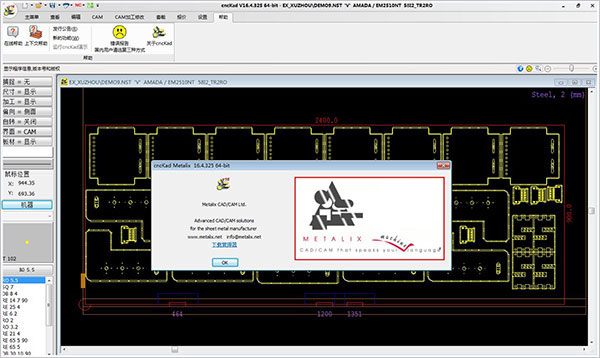
CNCKAD(CAD/CAM数冲软件)介绍
1、自动再定位
当板料尺寸大于一定范围时,机器实现自动再定位,再定位指令自动产生;若用户有特殊要求,可以自行对再定位指令进行修改或删除。
2、自动夹钳避让
通过自动再定位产生指令,自动避开夹钳死区内的冲压,减少了废料;无论一张钢板是一个零件还是一张钢板上有多个零件,都可以实现夹钳避让操作。
3、条料处理技术
为了减少冲压过程中的材料变形,可以采用条料处理技术,切断模具可以选择在分条指令的前面或后面。
4、修剪
结合共边冲切,自动冲碎边脚碎料。
5、单个夹钳移动
带可移动夹钳的机器可由本软件自动生成夹钳移动的NC指令。
6、支持WILSON滚轮工具
可自动生成滚轮系列工具的NC程序。
7、最少的模具旋转
最少的模具旋转选项可减少自动分动工位的磨损,提高生产率。
8、复合机
支持所有类型的复合机及后序分选和堆垛设备。
9、支持多子模模具
支持多子模模具、子模可旋转的自动编程。
10、智能操作向导功能
提供包含中文简体在内的多种文字提示和图片向导等方式的智能操作向导功能。
11、支持更多的冲压方式
支持三角冲碎、斜面冲碎、圆弧冲碎等高效的冲压方式。
12、强大的自动冲压功能
自动冲压功能包含自动添加微连接、智能选模具和各种冲压报警检测等功能。
13、图形化的转塔显示方式
支持图形化的转塔显示方式,设置转塔更直观、准确、快捷。
14、模具加工死区显示
用户可选择是否显示模具加工死区,或设置仅显示夹钳周围模具的加工死区等多种显示方式。
15、显示夹钳道轨
用户可选择是否显示夹钳道轨。
16、自动套裁
AutoNest是真正的板料自动优化排样软件。它囊括了所有扳金优化排样的技术方法,其中主要功能特点如下:放置、拖拽、旋转、镜像及工件内轮廓废料的再利用。
17、成组技术
可以使任何数量的零件成组,在排样中作为单个零件处理。
软件特色
1、支持目前全球所有型号的 CNC 转塔冲床、激光切割机、等离子切割机和火焰切割机等机床设备。
2、支持设备全过程的CNC操作,其中包括绘图、自动或交互式处理方式、后置处理、CNC程序模拟、手动和自动套裁、NC文件的下载和上传。
3、可以直接输入Autocad、SolidEdge、SolidWork和CadKey等著名CAD软件生成的图形文件。
4、软件支持多种不同的数控设备,可以把一个零件生成不同设备的NC文件,供多台设备同时加工一个零件时使用。
5、支持数控冲床全过程的cnc操作,从三维设计,CAD绘图,自动和手动套裁,自动和手动添加冲压/切割,生成NC代码,NC代码的实时模拟,NC文件和机床间的DNC上传/下载。
6、CNCKAD 具有独一无二的自动关联处理技术。当零件的几何图发生变化后,其标注的尺寸和添加的Cams等都会自动更新。
7、CNCKAD 支持对同一实体的各种处理方式之间的转换,同时也很容易的实现冲床和激光机之间的 NC代码转换。
8、单个夹钳移动。用于智能夹钳机床,即机床的单个夹钳可移动,可由Cnckad软件自动生成单个夹钳移动的NC指令。
9、最少的模具旋转。在使用旋转丁位上模具冲压时,可选择最少的模具旋转选项,这样可以减少旋转上位的磨损,从而提高生产效率。
10、高效的冲压方式。具有角冲碎、斜面冲碎、圆弧冲碎等高效的冲压方式,不仅优化r冲压路径而且大大缩短了编程时间。
11、自动冲压功能。通过选择自动冲压方式,Cnckad软件可以自动检查网形消除重复的线段、自动添加微连接、智能添加模具冲压并同时检测各种冲压报警。
12、转塔图形化。根据后置文件设定的工位数将模具转塔图形化,使编程人员在设置转塔时更直观、更准确、更快捷。
13、显示模具加工死区。编程时可选择是否显示模具加工死区,或设置仅显示夹钳周围模具的加工死区等多种显示方式。
14、显示夹钳道轨。编程时可选择是否显示夹钳道轨。
15、自动套裁功能。可以对多个零件实现自动优化排样,并能自动计算板料的利用率和显示每个零件的信息。
使用帮助
关于点击的简要说明
1、在使用cncKad时,请务必记住,起草的基本单位是实体。一个实体可以是一条线,一条弧,一个圆或一个点。在创建零件时,您需要选择特定的实体或CAM进行操作。当你点击你的鼠标来选择一个特定的实体时,你必须记住,cncKad使用下面的过程来解释你的动作:
(1)哪个实体被选中?
(2)实体的哪个端点被选择(线和弧具有2个端点)?
(3)实体的哪一方已被选中?
2、以下示例说明了此解释过程(字母表示实体,数字表示点击位置):
位置1意味着 - 实体A,实体的顶端,位于零件内部。
位置2 - 事先不可能确定;可能是A,B或C。
位置3意味着 - 实体C,实体的右端,位于零件之外。
位置4意味着 - 实体D,实体的顶端,在零件内部。
3、选择CAM(打孔或切割)时,您仍然必须单击与此CAM关联的实体:实体A已被蚕食;如果你想操作这个处理,你可以点击点1或2,但不是在3,4或5。每个实体只能与一个进程关联。如果你想在线上放置更多的进程,你应该把它分成几个实体。
关于选择的简要说明
1、有两种选择模式:
预选这可以通过两种方式完成:
通过鼠标-首先选择实体,然后执行命令。 按住Ctrl键,您可以一次选择几个实体。 单击退出键取消选择您的选择。
通过窗口-按窗口预选实体有两种选择,它们取决于您拖动窗口的一侧。
在右侧-拖动的窗口是坚实的。只有完全落入窗口框架内的实体才会受到您将选择应用于这些实体的命令的影响。
在左侧-拖动的窗口是虚线的。属于窗口框架的所有实体都将受到影响。
选择后-首先选择命令,然后选择您想要应用命令的实体。
创建一个新的部分
1.双击cncKad图标打开程序。
2.从文件菜单(位于屏幕顶部)选择New => New Part选项,或从标准工具栏中选择New Part按钮。将显示以下对话框。在cncKad中打开新文件的过程与在Windows程序中打开任何新文件的过程相同 - 按下键盘上的Ctrl + N组合键。
3.在文件名框中用Exer1替换名称Part1。您可以通过双击名称“Part1”然后输入新名称来完成此操作。完成后,点击保存按钮。
4.现在将显示以下对话框:
该对话框允许用户定义零件类型和尺寸,片材类型,材料和厚度。在零件类型部分选择矩形零件选项。将零件尺寸X尺寸设置为300,将Y尺寸设置为250.现在,从下拉列表中选择一种材料,并将厚度定义为1.5毫米。将所有其他选项保留为默认值。目前我们不会填用户数据选项,因此只需点击确定按钮确认您的零件定义。
请记住,您在打开新零件时定义零件的尺寸,而不是要使用的工作表的尺寸。
在此对话框中,可以使用零件库中的预定义零件作为零件类型。有关如何使用此选项的更多信息,请参阅cncKad绘图和拼图手册的“文件菜单”一章中的相应章节。
如果在输入值时出错,请使用Backspace键清除该值并重新键入该值,然后使用Tab键在字段之间移动。
此阶段输入的参数可以稍后更改。
打开新图形时,用户可以在此阶段填写用户数据或在后一时间填写用户数据。此处输入的信息将用于报告文件中。
5.定义尺寸的矩形将出现在屏幕上:
确保系统原点在屏幕的左下角开始。否则,这个练习中的一些命令的结果可能是错误的。
保存图形
1、从文件菜单(在屏幕的顶部)选择保存选项,零件将自动保存。通过按Ctrl + S组合键或使用保存图标,图形可以在任何阶段快速保存。如果您想更改零件名称,请选择另存为。
2、根据需要更改文件名称“Exer1”,方法是写入新名称并单击保存按钮。 对话框将消失,部件将以新名称保存。 该对话框仅在您第一次保存零件时或在使用“另存为”命令时显示。在零件上放置单个冲头创建程序涉及四个主要步骤,第一个步骤是绘制过程,对于当前部分,在前面的阶段中已经涉及。第二个步骤是冲压零件;这包括在以下阶段(第7阶段到第10阶段)。其他程序正在创建程序和模拟代码,这两个程序都在后面的阶段中介绍。当准备好开始在零件上放置冲头时,程序会对几何体进行一定的检查。
暂时你应该知道cncKad可以识别内外轮廓,因此可以知道表单和放置在其上的孔之间的区别。这就是为什么cncKad会自动知道轮廓的哪一侧放置冲头。单击屏幕左侧的工具选择按钮(“无工具”按钮;此后,所选工具名称将显示在按钮上),并出现下面的对话框。
这是工具库 - 您在机器上所有的工具都列在这里。可以通过从列表中选择或者在对话框顶部的工具栏中输入所需的工具来选择工具
工具按由一个或两个字母定义的组进行排序。
如果库中不存在该工具,则可以使用该工具,而无需将其添加到库中。
2、在对话框顶部的工具栏中,输入以下工具定义 - RO 8.单击确定按钮。如果此处输入的工具不存在于工具库中,则会出现工具数据对话框,使您可以添加它。在此阶段点击取消关闭对话框。直径8圆形工具现在是当前工具,并显示在屏幕左下角的工具端口中。
3、从常用工具栏 - 单击添加打孔按钮。将显示以下对话框。
用户可以用另一个直径的工具冲一个直径的圆。该工具将始终捕捉到圆圈的中心。
一个洞(或任何实体)只能打一次。
4、你会注意到,所有的冲孔定义都可以从这个对话框中设置,包括要使用的工具。定义如上所示的参数并单击确定按钮。
5、对话框将消失,用户将能够点击要打孔的实体。用光标,点击要打孔的四个孔。将光标的交点放置在要打孔的实体附近(不要试图将工具放入轮廓中,这不是必需的),然后单击鼠标左键。轮廓将填充舱口线,表示此轮廓为打孔。
进入cncKad的CAM(冲压)阶段后,表格和夹具与零件一起显示。在CAD(绘图)阶段,只显示零件。
工作表显示为红色矩形,表格为棕色矩形,夹具为工作表底部的红色矩形。夹具周围的蓝色矩形表示当前所选工具的夹具死区。



























共有 0条评论