
历史记录
清空历史记录
    首页 > 电脑软件 > keil uvision2中文官方版

    keil uvision2中文官方版

    • 软件大小:
    • 软件版本:
    • 软件类型:国产软件
    • 软件分类:电脑软件
    • 软件语言:简体中文
    • 更新时间:2026-01-27
    • 安全检测:无插件360通过腾讯通过金山通过瑞星通过小红伞通过

    • 软件评分:

    普通下载

    手机扫一扫快捷方便下载
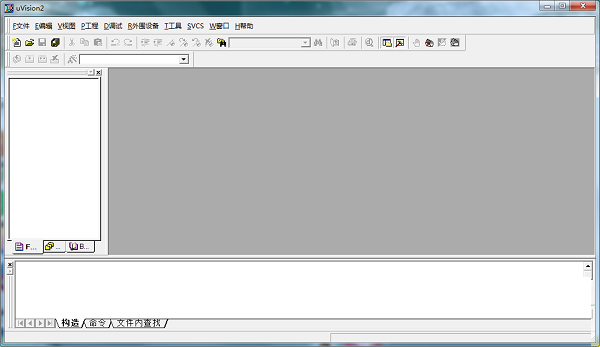
    嘿,说真的,看到Keil uVision2这老家伙,我这心里还挺有感触的。这可是咱们玩51单片机的启蒙神器啊,想当年谁不是从它开始入门的?它最牛的地方就是把C语言编译环境做得特别稳,对咱们这些习惯了C语言的人来说,上手简直不要太快,省了好多摸索的时间。而且它那个能嵌入汇编的功能,简直是神来之笔,让你在关键代码上能手动优化,兼顾了开发效率和执行性能。新版的集成环境更是把编译、汇编、调试全打包了,不用来回切换窗口,用起来顺手多了。虽然现在ARM开发更多用MDK,但提到51单片机,我还是会下意识想到它。那些特色功能和常见问题解答,对新手来说就是一本活字典,能帮你快速解决开发中的小麻烦。总之,这工具虽然老,但经典就是经典,值得每个单片机爱好者收藏和学习。keil uvision2中文官方版是德国Keil Software公司推出的一款51系列兼容单片机C语言软件开发系统。keil uvision2作为单片机开发的“龙头”作品,在单片机这一款具有着非同凡响的影响力,其拥有着众多在单片机编辑工具中独一无二的功能。在与同类型的程序相比,由于keil uvision2的编辑程序是采用类似与C语言的语法来进行编译的,所以在性能及开发环境上都比一般的程序都更为的稳定,且由于C语言使用者的广泛性,所以在操作上,只要会C语言,那么就一定会使用keil uvision2,这样用户一开始使用keil uvision2就能立马上手而且会很熟练的使用,以此就能大大节省用户在开发上的时间。除此之外,keil uvision2最独特的一个功能,就是嵌入汇编功能,用户在进行开发的过程中,用户可以在关键的位置嵌入相应的汇编,以此就能够让程序能够达到相应汇编的工作效率。新版keil uvision2采用了全新的集成开发环境,在新版中C51编译器被完全集成到uVision2的集成开发环境中,同时新的集成开发环境包含着编译局、汇编器以及调试器等众多的开发功能,用户因此在开发的时候,就可以无需再过多的鼠标点击,只需在一个集成开发环境中就可以完成全部的开发需求。怎么样,作为单片机开发设计人员和喜爱者怎么能错过这么好的一款单片机开发程序呢。赶快来下载吧!
    keil uvision2中文官方版下载

    keil uvision2特色

    1、完全支持Cortex - M系列的Cortex - R4,ARM7,ARM9器件。
    2、业界领先的ARM C / C + +编译工具链。
    3、μVision4IDE,调试器和仿真环境。
    4、KEIL RTX的确定性,占地面积小,实时操作系统(源代码)。
    5、TCP/ IP网络套件提供了多种协议和各种应用。
    6、USB设备和USB主机栈提供了标准的驱动程序类。
    7、ULINKpro使上运行的应用程序和记录的即时分析每一个执行的Cortex- M指令。
    8、完成有关程序的执行代码覆盖率信息。
    9、执行事件探查器和性能分析器使方案的优化。
    10、众多的范例项目,帮助你迅速成为熟悉与MDK - ARM的功能强大,内置功能。
    11、CMSIS的皮质Microcontoller软件接口标准兼容。

    软件亮点

    1、多显示器和灵活的窗口管理系统。
    2、系统浏览器窗口的显示设备外设寄存器信息。
    3、调试还原视图创建并保存多个调试窗口布局。
    4、多项目工作区简化与众多的项目。

    常见问题

    1、Keil怎么调字体/怎么设置字体?
    在EDIT下的configuration中,选择colors&fonts,选择EDIT C FILES,右边选择txt,然后点FONT右边的选项,进行字体类型以及字体大小的修改。
    2、怎么生成hex文件?
    KEIL软件支持绝大部分单片机,用于编译C文件,生成HEX16进制可执行代码。
    但是KEIL默认是不生成HEX文件的,具体设置过程为:
    project-》options for target-》output-》Creat HEX File
    勾选Creat HEX File前面的框框后
    再编译一次即可生成HEX文件了
    3、怎么改字体?
    在EDIT下的configuration中,选择colors&fonts,选择EDIT C FILES,右边选择txt,然后点FONT右边的选项,进行字体类型以及字体大小的修改。
    4、怎么编译?
    没有逻辑错误的话,编译就会成功。编译的话点菜单的project->rebuild all target files。
    5、怎么新建工程?
    (1)点击菜单栏上的Project ,选择 New uVision Project。
    (2)选择工程保存的路径与位置。给工程命名,然后保存。
    (3)接着弹出选择芯片类型,一般是写51单片机系列的程序的话,就选择Atmel 公司的芯片,点开后,选择AT89C52.最后点击OK。
    (4)弹出对话框,选择是也可以,选择否也可以,一般默认选择否。
    (5)选择菜单File,接着选择New。新建一个文件。然后保存文件,保存在工程的路径下,保存的格式为“.c”。
    (6)点开Project 下的Target 1左边的加号。鼠标右击Source Group1,选择Add Fiel to Group'Source Group1'。
    (7)按截图的操作,找到.c的文件,添加到工程里面。最后close ,就可以了。
    6、怎么显示行数?
    点击扳手的标志,然后点击“editor”,然后勾选“show...”。

    网友评论

    共有 0条评论

    captcha 评论需审核后才能显示

    应用推荐

    游戏推荐