
历史记录
清空历史记录
    首页 > 电脑软件 > 文本处理工具官方版 v8.04

    文本处理工具官方版

    v8.04

    • 软件大小:7.77M
    • 软件版本:v8.04
    • 软件类型:国产软件
    • 软件分类:电脑软件
    • 软件语言:简体中文
    • 更新时间:2026-01-27
    • 安全检测:无插件360通过腾讯通过金山通过瑞星通过小红伞通过

    • 软件评分:

    普通下载

    手机扫一扫快捷方便下载
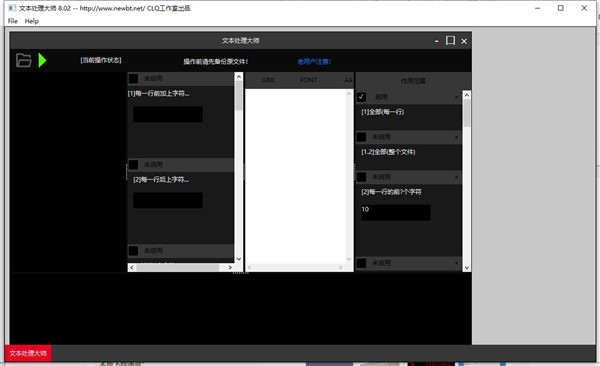
    说实话,我以前用系统自带的记事本真的受够了,功能太简陋,稍微大点的文件或者编码不对就乱码,体验特别差。直到用了文本处理大师,才发现文本编辑还能这么爽。它支持多标签页,就像浏览器一样切换自如,再也不用在一堆窗口里翻找。最让我惊喜的是它的高级替换和批量处理功能,比如给每行加个前缀后缀,或者用正则表达式精准替换,简直是效率神器。而且它能选作用范围,这点太贴心了,避免误操作。功能列表里那些转换、统计、自动备份也特别实用,尤其是写作时自动备份,安全感满满。在Win10下用记得右键以管理员身份运行,不然权限不够可能处理不了其他目录的文件。总之,这工具彻底解决了我处理文本时的各种痛点,强烈推荐给经常和文字打交道的朋友!文本处理大师除了作为基本的文本编辑工具外,最吸引人的地方恐怕是附带的特别多高级的实用功能吧。首先,我们常用的系统自带的文本编辑器,功能非常的孱弱。基本就是个最简版,不仅没有任何功能项,而且对于不同的编码完全不兼容,只有个可怜的ASCII编码。有时候还经常出现乱码的情况。所以这个文本处理大师绝对是你需要的。首先你可以新建多标签编辑窗口,就像浏览器一样。另外可以看到编辑区的工具栏,有常用的书签、颜色、行背景色、红色高亮等功能。非常的方便。而最强大的莫过于功能区的高级替换、添加行首行尾文字了。而且支持不同的编码哦。最良心的是能够选择作用范围,这绝对是这款工具的神来之笔啊。解决了一个长久以来头痛的问题。所以,点击下载文本处理大师吧!

    软件功能

    1、四种文本导入方式
    手工输入或复制粘贴/普通打开/添加打开,在原文本后追加新打开的内容/文本文件直接拖放打开。
    2、四种替换功能
    单行替换/多行替换/通配替换,支持使用通配符*/正则替换,支持使用正则表达式。
    3、文本循环生成功能
    自定义一段模板文本,可以带指定变量,软件能按变量范围循环生成指定结果。
    4、多行文本处理功能
    规范格式的多行文本,可用此功能处理,比如可以取出每行第二段的内容,再组合成新的结果。
    5、多种转换功能
    GBK繁体到简体/GBK简体到繁体/GBK到BIG5/BIG5到GBK/BIG5到GBK简体/GBK到SJIS/SJIS到GBK,半角转全角/全角转半角/英文大写转小写/英文小写转大写/txt转html/html转txt。
    6、段落控制功能
    删除多余换行符/删除每行首空/删除每行尾空/删除全部空格/规范行首/控制行宽/自动编行号。
    7、全自动字数即时统计功能
    只要文本发生变动,马上统计文件大小,中文字数,英文字数,数字字数,行数。
    8、查询关键词数量
    查询文本内指定关键词的个数。
    9、自动备份功能
    能按指定备份间隔和目录,全自动保存文本内容,适合写作之用。
    1、进入主界面时,可以直观的看见功能区和编辑区。
    2、首先我们需要新建一个文档,它会显示在最下面的编辑区。而且是多标签模式哦。
    3、我们可以进行很多操作,直接单击编辑区工具按钮就行。下面可以下载它的效果。
    4、功能区的话,可以看到行首行末添加文字及字编码等功能项。
    5、你也可以选择功能作用范围,这也是本软件最良心的地方。

    windows10下如何使用文本处理大师

    无意在百度提问里看到有用户问 windows10下如何使用文本处理大师,回答的网友也是令人啼笑皆非,其实方法很简单,在文本处理大师的图标在点击鼠标右键,
    然后选择使用管理员账号运行就行了.
    原因是 xp 以后的 windows 对操作文件等的权限进行了限制. 不是我们没有做操作系统适配,而是文本处理大师肯定是要处理大量非本用户名文档的,所以肯定是要有管理员权限的,否则就只能操作当前用户名文档目录中那点可怜的少数几个文本文件了.
    ps:其他 windows10 下不正常的软件也可以这样处理,保证有惊喜 :)

    网友评论

    共有 0条评论

    captcha 评论需审核后才能显示

    应用推荐

    游戏推荐