
功能
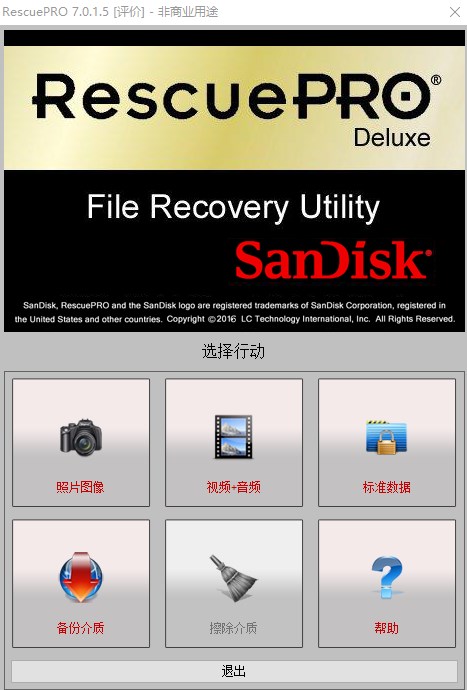
1、可恢复照片图像2、可恢复视频和音频文件
3、可恢复一些标准数据,包括SD/SDHC、CompactFlash、SmartMedia、MMC、Memory Stick和XD卡等
4、可备份介质
5、可擦除介质
软件特点
1、修复图像、文档、电子邮件、视频、音乐或其它几乎所有文件2、RescuePRO 采用创新的媒体修复算法,显示可修复数据的预览,包括 MPEG 音频及视频
3、简单易用的图形化用户界面让您只需轻按鼠标即可修复您的文件
4、包含的安全媒体擦除功能可永久性删除您数字媒体上的数据
5、镜像实用程序允许您建立媒体的镜像,以便在将来用于修复
6、支持的数字媒体
常见问题解答
一、出现“请将磁盘插入驱动器”问题故障原因
在往U盘内传输数据时,更改盘符所致
解决方法
1、在插入U盘后,”我的电脑”里显示”可移动磁盘(H:)”,但”双击”显示”请将磁盘插入驱动器(H:)”
2、查看”可移动磁盘(H:)”属性,”已用空间”和”可用空间”均为0字节
3、直接用右键”格式化”,提示”驱动器H中没有磁盘 请插入一张磁盘,然后再试一次”
4、在”计算机管理”的”磁盘管理”中,上面看不到盘符”H:”,下面可以看到”磁盘1 可移动 无媒体”
5、重新安装驱动,提示”向导无法为您的硬件找到比您现在已安装的软件更匹配的软件”
6、用ManageX工具修复,相应的”格式化”等功能选项均为灰色不可用;用Iformat工具格式化,系统识别不到可用的USB设备
二、U盘出现”请将磁盘插入驱动器”的处理方法
第一时间先接上主机看看,经由系统正确识别后我的电脑出现”可移动磁盘”,但双击U盘盘符后居然出现”请将磁盘插入驱动器I”提示,查看U盘属性容量全部为0(如图:故障现象).那就试试格式化吧,在系统下试了一下,还是提示”驱动器I中没有磁盘.请插入一张磁盘,然后重试一次”:(.无办法之下在网上下载几种U盘格式化工具,哎~还是老样子:(.难道是接口问题:q:但朋友在几台机上都试过,还是抱着晓幸的心理试试吧,换到机上前前后后的USB接口,但故障还未解决.心想新的U盘坏了:q:(不会这么”流”吧:w:).后来找一到个自称为U盘清空工具”EraseTools2.1″,心想和硬盘的清零工具应该是同一原理吧,曙光总算出现.软件的使用方法相当简单(如图:清零工具),只要接上U盘后安装软件(如果不接上U盘是装不到),运行软件再单击”Start”,单击YES键,程序即可将U盘自动恢复初始化状态
三、U盘请将磁盘插入驱动器解决方法
1、右键单击我的电脑,管理——存储——磁盘管理器,在右面的界面上可以看到代表该闪存的标志,点击它,选择“新建一个分区”,按提示完成格式化等操作,问题可望解决。
2、下载“星梭低级格式化工具”,对闪存进行低级格式化。


























共有 0条评论