这款台电U盘加密大师确实挺实用的,我觉得它最大的亮点就是那个硬件加密技术,整盘加密而且即插即用,不用装一堆复杂的软件,这对咱们这种经常需要随身带点重要资料的人来说太方便了。它用的A+级芯片和一流电路设计,不仅保证了实际容量不缩水,读写稳定性也让人放心,毕竟数据安全最怕的就是硬件掉链子。
从操作流程来看,创建加密分区的逻辑很清晰,虽然第一步会提醒格式化U盘让人有点紧张,但提前备份好数据后,跟着滑钮调整分区大小、设置密码,整个过程也就几分钟的事。我特别喜欢它那个“加密区控制”的设计,想撤销分区时直接点删除就行,不用折腾其他步骤,这种傻瓜式操作对普通用户很友好。
不过我得提醒一句,密码一定要记牢,毕竟这是唯一的入口。整体来看,它把安全性和易用性平衡得不错,既满足了隐私保护需求,又没搞那些花里胡哨的功能,对于需要兼顾效率和安全的办公族或学生党来说,算是个靠谱的选择。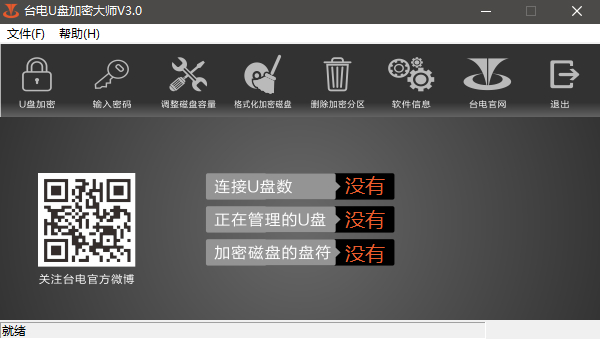
台电U盘加密大师使用说明
1、创建步骤:建立一个加密的分区
插入台电U盘,打开U盘,双击软件图标。
单击“是(Y)”,(注:加密区文件系统格式需自主选择合适的格式)
左右拖动滑钮可调整加密区、共享区各自的容量。
调整容量之后单击“确定”。(提示:创建加密分区会格式化U盘所有数据将被删除,需提前备份好)
再单击“是”。进入密码设置界面。
再次单击“是”,“加密大师”就正式开始了创建加密分区。
稍等一会之后,加密分区就创建成功了。
效果展示。现在双击“加密大师”的话,就会提示要输入密码。输入之前设置好的密码就可以进入加密盘了。
2、撤销步骤:删除加密分区
同理再次双击“台电加密大师”
单击“加密区控制”--“删除加密区”,出现窗口,单击“是”,就开始删除加密区。
稍等一会之后,删除分区完毕。
效果展示。删除前后U盘对比。






























共有 0条评论