

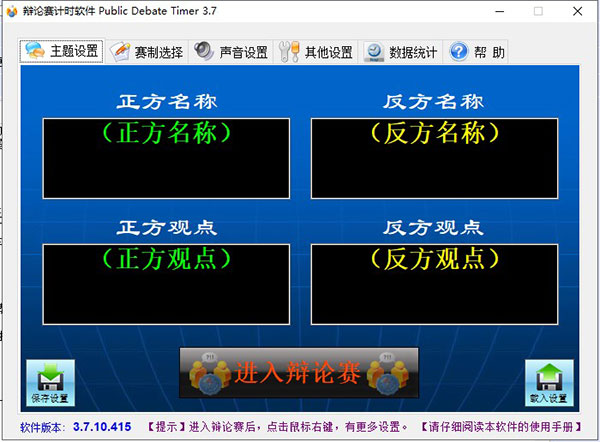
辩论赛计时软件使用教程
1、下载解压文件后,找到并双击打开辩论赛计时软件.exe。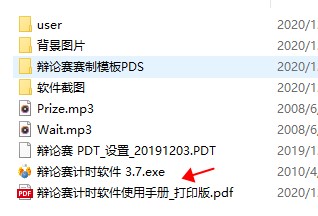
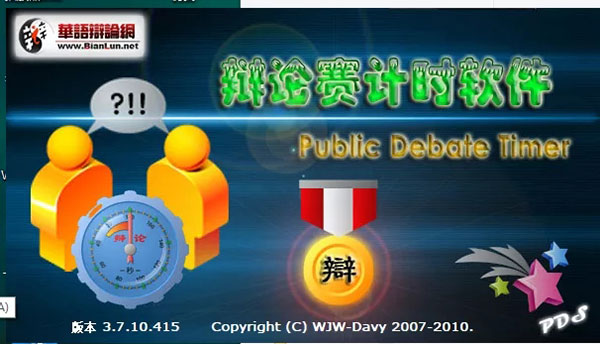
2、出现以下界面后鼠标左键单击下该界面。
3、在此界面输入“辩论赛正反方名称和持方”后单击“赛制选择”。
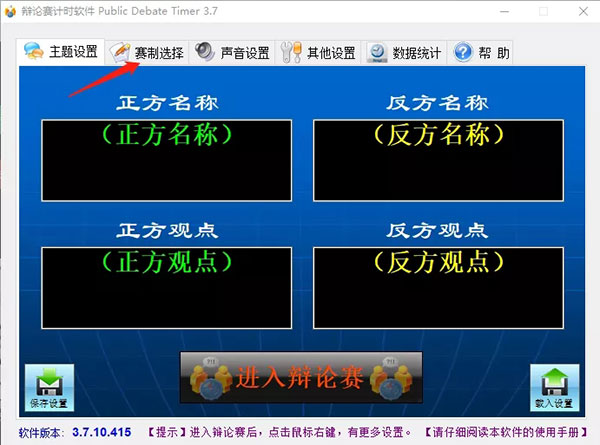
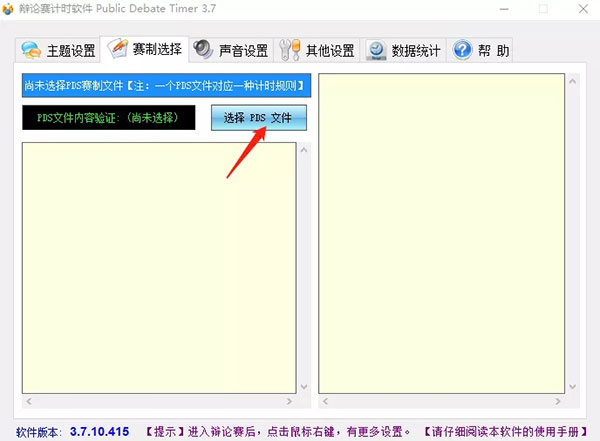
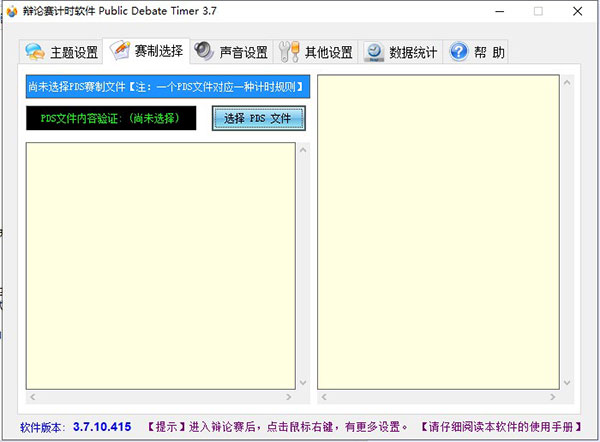
4、单击“选择PDS文件”。
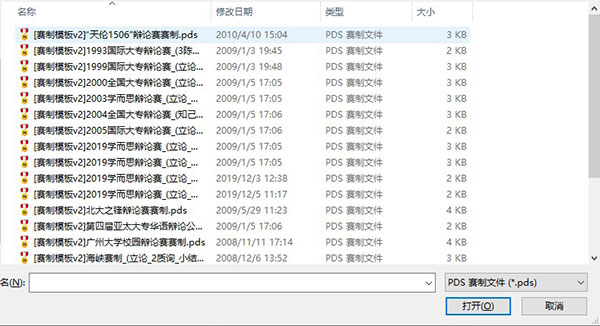
5、选择所需要的赛制模板。
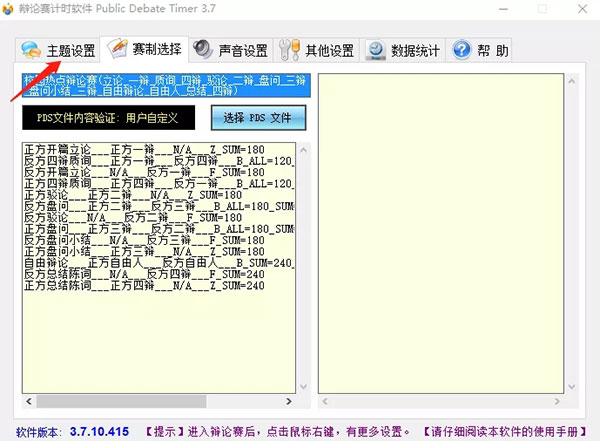
6、出现以下界面后单击“主题设置”返回初始界面,然后单击“进入辩论赛”。
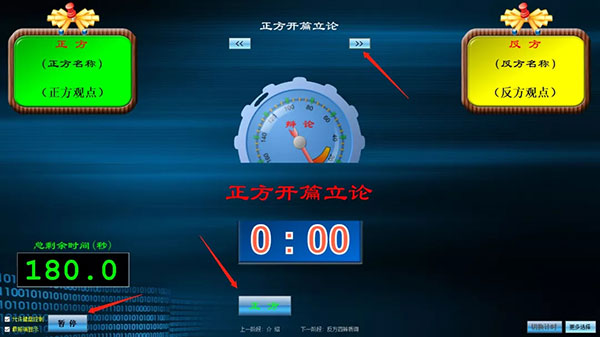
7、这就是辩论赛计时软件的工作界面了,单击红色处它就可以消失,界面会更好看。单击“正方”按钮会显示正方信息,单击“反方”按钮会显示反方信息。一声提示铃声为“警示音”按钮,二声警示铃声为“总时间到”按钮,攻辩环节30秒提示音为“单次发言结束”按钮。
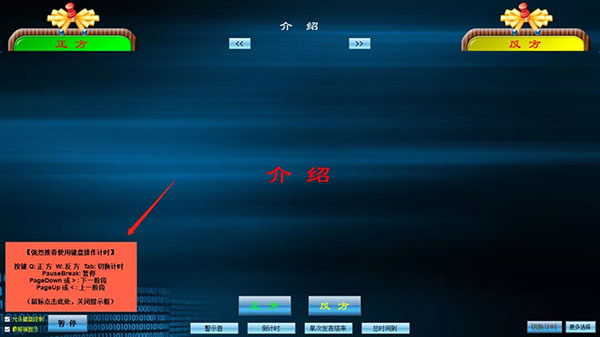
8、单击上方的切换按钮可以进入到不同比赛环节,单击“正方”或“反方”按钮可以开始计时,左下角的“暂停”按钮可以随时中断计时。
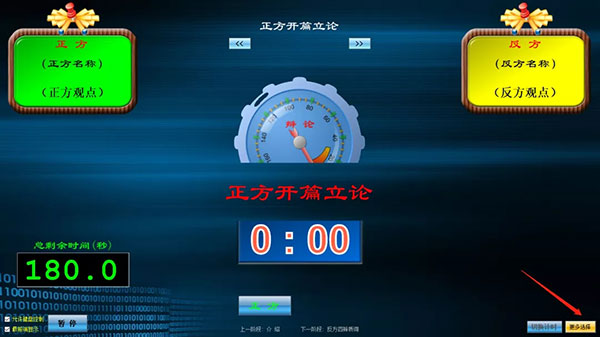
9、当比赛结束后,可以在右下角“更多选择”按钮处退出辩论赛计时软件。
辩论赛计时软件设置说明
一、进入计时界面前的软件设置1、在“主题设置”页面,输入要双方的名称及观点;
2、在“赛制选择”页面,选择PDS文件(不同的PDS文件代表不同的赛制、计时规则);
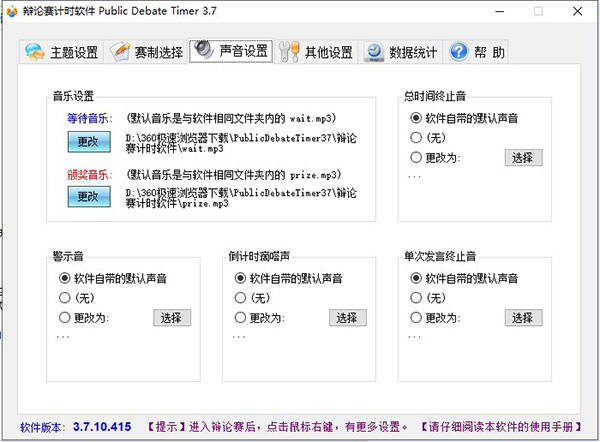
3、在“声音设置”页面设置相应的声音(一般不需要设置,默认的就可以了);
4、在“其他设置”页面设置进入计时界面后的背景图片、开场封面、颁奖图片等;
5、设置完成后,点击“进入辩论赛”按钮,进入计时界面。
二、进入计时界面后的软件设置
1、进入界面,首先出现的是开场封面(如果您之前已经设置了开场封面的话)。开场封面可以全屏显示。
2、在这个阶段点击“正方”按钮将介绍正方的情况,点击“反方”按钮介绍反方情况。
3、点击最下方的四个按钮“警示音”、“倒计时”、“单词发言结束”、“总时间到”可以介绍软件的提示音,以作示范。
4、点击鼠标右键,可以看到相关内容的设置菜单。
(注意:在不同的地方点击鼠标右键,看到的菜单是不一样的。菜单对应的设置也是不一样的。)
PDS 文件格式详解
1、PDS (Public Debate Schedule) 文件是辩论赛赛制文件。每一个 PDS 文件,代表一种计时规则(也就是辩论赛的赛制)。这样,用户写出不同的 PDS 文件,就可以实现不同的计时规则。2、PDS 文件格式很简单,用户可以自由修改赛制、修改计时规则。
3、PDS 文件可以用 Windows 自带的“记事本”打开、编辑(其他的文本编辑软件也可以)。
4、注意:PDS 文件是 Unicode 编码(用记事本保存文件的时候,选择编码为 Unicode)。
【注】新用户最好先查看已有的“赛制模板”文件,在模板的基础上进行修改,再另存为新的 PDS文件,以免出错。
5、在“辩论赛赛制模板 PDS”文件夹中,已经提供了一些常见辩论赛赛制的 PDS 赛制文件:打开其中一个 PDS 模板文件,根据自己需要的计时规则修改后,另存为一个新的 PDS 文件。
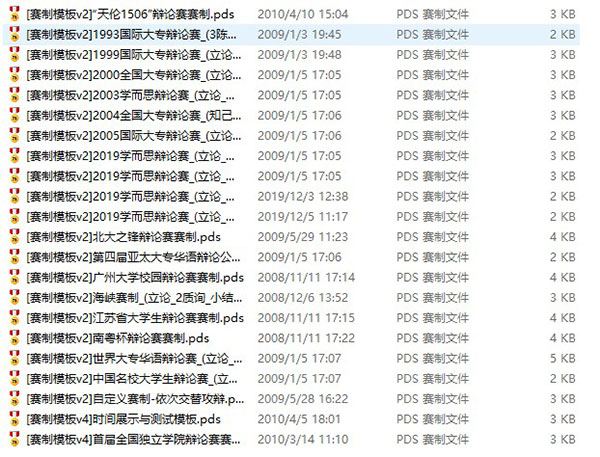
6、PDS 文件详细格式如下:
①文件开头第一行必须为:[PDS 赛制模板 v2](或者[PDS 赛制模板 v4])后面紧跟模板的名字,可以随便起名。
②从第二行开始,每一行代表一个辩论的计时阶段,一直到某一行写着[END]字样的那一行结束。
③[END]独占一行。作为计时阶段的结束标志。
④[END]下面的那一行是一个哈希校验码,普通用户可以不必理会。该校验码是用来判断[END]之前的文字是否被修改过,软件以此来区分读取的 PDS 文件是“原始标准模板”还是“用户自定义”。无论是哪种情况,软件的计时是一样的。软件只是用“用户自定义”这个标志来提醒用户,确保被修改过的 PDS 文件是正确的。
⑤[HASH]校验码下面的文字可以随便写,那些只是 PDS 文件附带的说明。
软件快捷键
首先,您需要选中“允许键盘控制”这个选项 。使用键盘操作后,鼠标操作依然有效。【在计时界面中的快捷键】
Q:正方 W:反方;
TAB:切换计时;
PauseBreak:暂停;
PageDown 或 > :下一阶段;
PageUp 或 < :上一阶段;
Ctrl+0:记录与统计数据清零;
F9 :表盘与数字组合显示模式;
F10 :纯数字显示模式;
F11 :双数字显示模式;
Ctrl + X :开场介绍全屏显示;
Ctrl + Q :显示双方信息;
Ctrl + B :显示数字背景;
Ctrl + C :超大纯数字布局;
Ctrl + F :以 分:秒 显示;
Ctrl + P :显示人物头像;
Alt + F4 :最小化计时界面.
常见问题
1、软件打不开?软件无法运行?回答:辩论赛计时软件在 Windows Vista、Windows 2008、Windows 7 等系统下可以直接运行。但是,Windows XP 系统需要.NET 2.0 平台的支持。(.NET 2.0 全名为 Microsoft .NET Framework 2.0)
如果软件无法运行,您需要在 Windows XP 系统(或 Win2000 等较老的系统)安装 Microsoft .NETFramework 2.0。
2、什么是 PDS 文件?我如何自己制定计时规则?
回答:PDS 文件是辩论赛赛制文件。每一个 PDS 文件,代表一种计时规则(也就是辩论赛的赛制)。
这样,用户写出不同的 PDS 文件,就可以实现不同的计时规则。PDS 文件格式很简单,用户可以自由修改赛制、修改计时规则。
3、以前设置好的配置,怎么不起作用了?
回答:软件启动后,所有设置恢复到默认值。您可以在软件“主题设置”的右下角,点击“载入设置”按钮,选择您之前保存的设置文件(PDT 文件),以前的设置就恢复了。
更新日志
v3.7.10.415版本1、增强“自由人”计时模式;
2、在 B 计时模式中加入双 ALL 计时命令。












共有 0条评论