
首页 > 电脑软件 > 麦獭云课堂教师端 v3.0.0

麦獭云课堂教师端

v3.0.0

  • 软件大小:39.97M
  • 软件版本:v3.0.0
  • 软件类型:国产软件
  • 软件分类:电脑软件
  • 软件语言:简体中文
  • 更新时间:2026-01-27
  • 安全检测:无插件360通过腾讯通过金山通过瑞星通过小红伞通过

  • 软件评分:

普通下载

这款麦獭云课堂教师端,我觉得它真的把传统课堂搬到了线上,让教学变得特别灵活。它最吸引我的地方就是操作简单,老师点点鼠标就能开课,完全不用折腾复杂的设备,而且支持电脑和平板多终端登录,千人同时在线也没问题,这对大班教学来说太友好了。我特别喜欢它的录像回放功能,学生要是哪块知识点没听懂,随时能回看,不用担心跟不上进度,这比线下课只能听一遍强多了。还有即时互动和答疑功能,学生有问题能直接视频通话,问题不过夜,学习效率肯定能提上去。翻转课堂的设计也很棒,课前预习、课中互动、课后巩固,整个学习闭环都安排得明明白白。另外,缓存离线和随堂练习这些小细节也很贴心,随时随地都能学,边学边练效果更好。总之,这款软件功能全面又实用,老师讲课轻松,学生听课方便,绝对是提升教学效果的好帮手,值得推荐给各位老师试试!麦獭云课堂教师端

麦獭云课堂教师客户端特色

1、课件兼容:音频、视频全实现

2、在线学习:缓存离线,随点随下

3、全新设计:极易操作,美观流畅

4、互动答疑:专业解答,问题不过夜

5、新增提醒:不怕忘,不怕懒

6、随堂练习:边学边练,及时巩固

软件功能

1、翻转课堂

视频对话、语音对话突破地域限制,实现完美互动

2、录像回放

高清录像无间断播放,不错过任何知识点

3、多终端登录

千人课堂高并发,支持平板、电脑等多终端登录

4、即时互动

提供各类高效授课工具,提高课堂效率

常见问题

1、如何登录

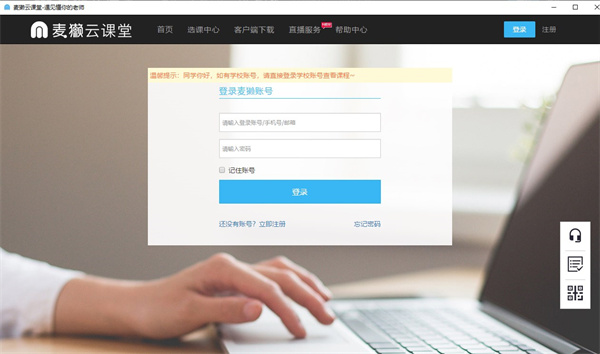
首次登录时,在首页【输入登录账号】、【输入密码】,确认信息无误后,可选择【记住账号】,点击【登录】进入主界面。

首次登录(含前三次登录),系统会自动跳至【新密码设置】界面,密码设置完成后会自动跳至【安全绑定】界面,用户将分别有三次暂不设置的机会。

2、如何上传录像

课堂上传

当课程结束,自动弹出录像上传的提示框,点击【选择上传】按钮,找到与课时名相对应的录像进行选择上传。

*录像位于客户端安装目录下的【record】文件夹下

选择好后直接进行上传,上传过程中切勿关闭窗口,当录像上传成功后也可直接退出课堂。

选择好后直接进行上传,上传过程中切勿关闭窗口,当录像上传成功后可直 接退出课堂。

网友评论

共有 0条评论

captcha 评论需审核后才能显示

应用推荐

游戏推荐