历史记录
清空历史记录
    首页 > 电脑软件 > 米亚公开课客户端 v3.1.6.1

    米亚公开课客户端

    v3.1.6.1

    • 软件大小:84.35M
    • 软件版本:v3.1.6.1
    • 软件类型:国产软件
    • 软件分类:电脑软件
    • 软件语言:简体中文
    • 更新时间:2026-01-27
    • 安全检测:无插件360通过腾讯通过金山通过瑞星通过小红伞通过

    • 软件评分:

    普通下载

    手机扫一扫快捷方便下载
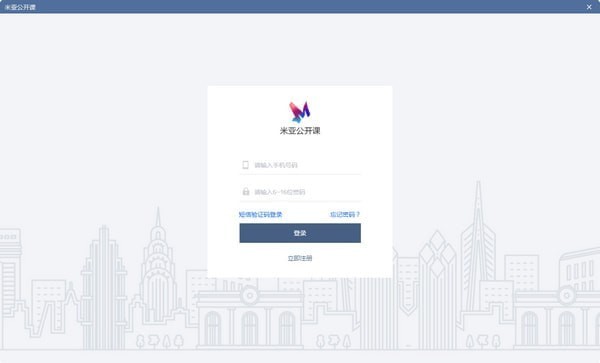
    米亚公开课这款软件真的挺方便的,它能让你在电脑、平板和手机上同时登录,随时随地都能学习,不用来回切换设备那么麻烦。我觉得它最实用的地方就是那个直播和白板功能,老师讲课的PPT操作和声音能直接录下来,不懂的地方可以反复回看,特别适合我这种需要慢慢消化知识的人。而且还能随时向老师提问,互动性很强,不会的问题当场就能解决,学习效率高了不少。资源库也很丰富,不管是预习还是复习,都能找到对应的视频资料,对需要学习专业课程的人来说是个不错的选择。创建讲堂的过程也很简单,扫码登录后按指引填个手机号就能搞定,管理起来也方便。软件还能把课程和微信打通,不用装APP就能在微信里听课,对怕麻烦的用户很友好。虽然它更新日志里说修复了一些BUG,但我觉得如果能再多点免费的专业课程就更好了,毕竟现在学习成本也不低。总的来说,这款软件功能全面,操作简单,特别适合需要灵活安排学习时间的人。米亚公开课客户端是一款由深圳市米亚印乐科技有限公司推出的线上学习教育品台。这款软件可以帮助大家多平台同时登录,不管是PC、ipad和手机端都可以下载该软件的相应客户端进行同步登录,学习。而且这款软件使用十分简单,目前推出了直播、白板技术,帮助用户快速学习知识内容,并且可以帮助用户快速的混合录制老师的课件操作和音频,进行回放和重播,让你可以有更多的时间来进行学习和复习。除了这些之外,还能够随时提问,有什么不懂的问题可以直接向当时讲课的直播老师提问,轻松互动,解决自己不足之处,让你快速的在这里提升自己。而且有着丰富的视频教育课资源,让你在这里找到自己想要的学习资料,不管是复习还是预习,都能够快速通过视频库学到更多的知识。如果有需要学习各种专业课程知识的用户可以来本站下载这款米亚公开课电脑版试试吧,超多精彩内容,各种专业知识直播视频都在这里,还可以和老师同学互动,更好的掌握学习。

    米亚公开课电脑版

    米亚公开课如何创建讲堂

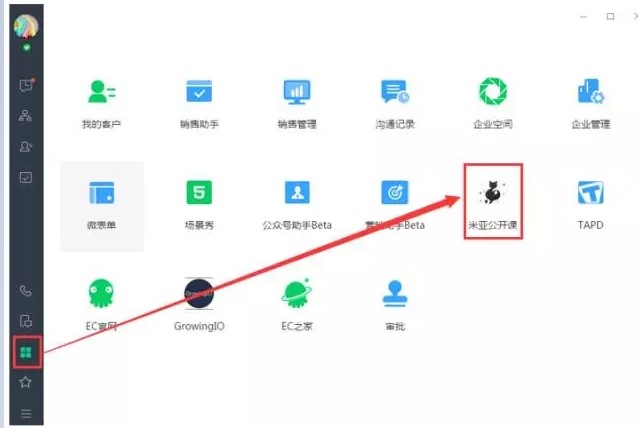
    1、登录EC客户端后,进入“应用中心”,找到“米亚公开课”(见图红框处)并点击进入。
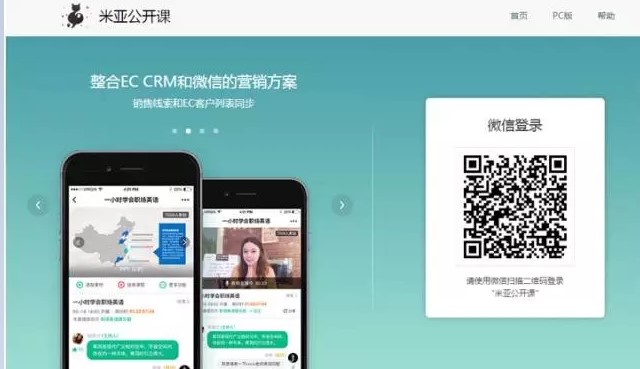
    2、首次进入“米亚公开课”的用户,会提示使用微信扫码进行登录。(成功扫码登录后,第二次将直接进入“米亚公开课”后台而无需再扫码登录)
    3、登录成功后,如你是该EC企业账号下第一个登录的员工,且其下也没有创建过“米亚公开课”的讲堂,将进入创建企业讲堂的流程。
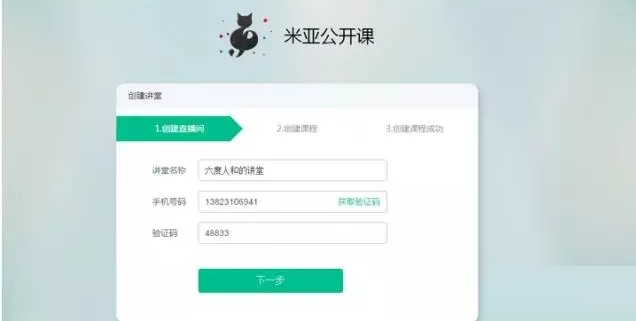
    4、根据创建讲堂指引,正确填写手机号及验证码等信息后,即可成功创建讲堂。(扫码可以查看小程序下的讲堂)
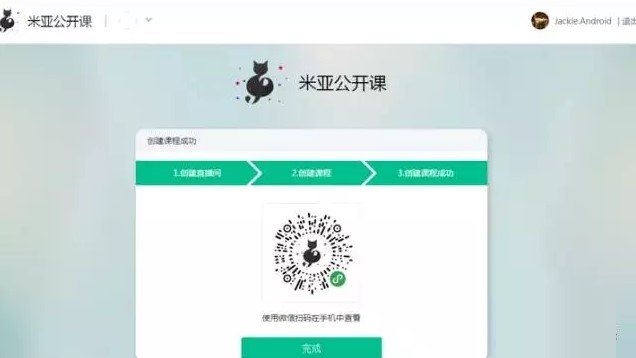
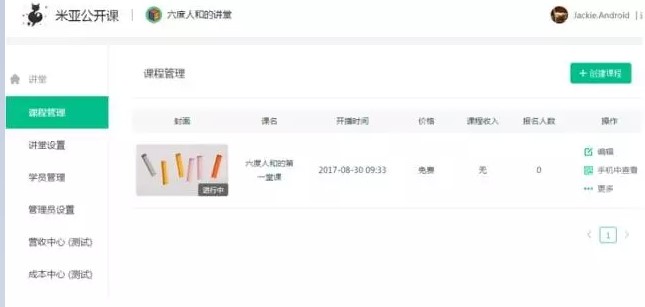
    5、讲堂创建成功,点“完成”即可跳转到该讲堂的管理中心,在这里可以对该讲堂下的课程、学员及讲堂基本信息进行编辑、管理。
    软件特色

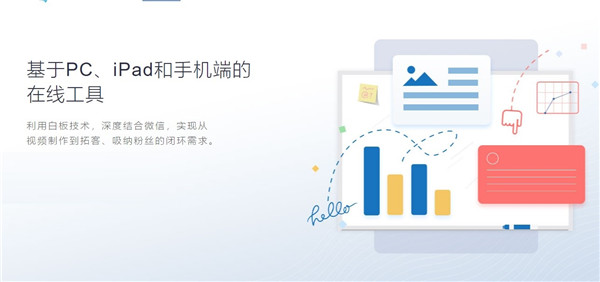
    简易、专业的视频课程

    制作体验

    通过米亚公开课,可混合录制老师的课件

    操作和音频,形成公开课视频素材

    专业直播体验:一机搞定

    丰富的多媒体授课

    连续高清音视频和PPT的直播和回放

    丰富的群聊互动,随时可回放,提问回答等互动体验

    重点支持移动多端,目前支持微信小程序、H5和APP

    深入微信,管理极速又安全使用

    微信管理和收听直播

    无需安装 App,微信端随时随地接收直播课程

    微信扫一扫注册登录,无需密码,管理直播间快速而安全

    整合CRM,不仅是企业直播产品

    更是整合CRM和微信的营销方案

    销售线索和CRM客户列表同步

    直播课程在CRM客户中继续推广,可多次运营已有用户,提升用户活跃度
    软件亮点

    1、支持手机视频直播和录制

    2、支持PPT和语音同步直播和录制

    3、支持课程回放

    4、支持基于社交平台(微信)的收听和传播的体验。

    5、支持直播期间专业人士和学员的深度互动问答体验。

    常见问题

    如何上传PPT课程?

    在创建课程时,课程属性为“在线语音”的课程,可通过电脑端上传PPT文件,辅助授课。

    1、在电脑端通过微信登录“米亚公开课”,进入课程管理页。

    2、在课程管理页,找到需要上传PPT的在线语音课程,点“编辑课程”进入该课程的编辑界面。

    3、在课程编辑页,点“上传PPT文件”按钮,即可上传PPT

    4、PPT上传成功后,点“完成”即可成功上传PPT。

    更新日志

    v3.1.6.1版本

    1、修复已知BUG

    2、新增更多资源

    3、优化启动速度

    网友评论

    共有 0条评论

    captcha 评论需审核后才能显示

    应用推荐

    游戏推荐