历史记录
清空历史记录
    首页 > 电脑软件 > Smart Uninstaller官方版 v3.5

    Smart Uninstaller官方版

    v3.5

    • 软件大小:4.37M
    • 软件版本:v3.5
    • 软件类型:国产软件
    • 软件分类:电脑软件
    • 软件语言:简体中文
    • 更新时间:2026-01-27
    • 安全检测:无插件360通过腾讯通过金山通过瑞星通过小红伞通过

    • 软件评分:

    普通下载

    手机扫一扫快捷方便下载
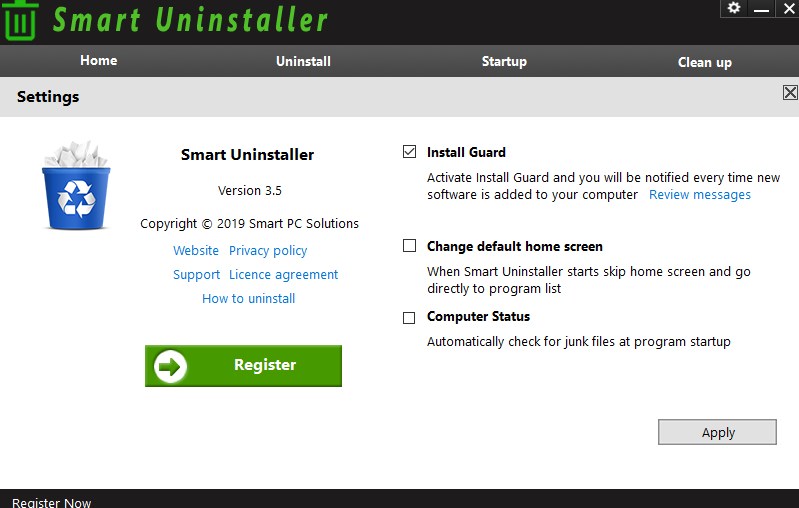
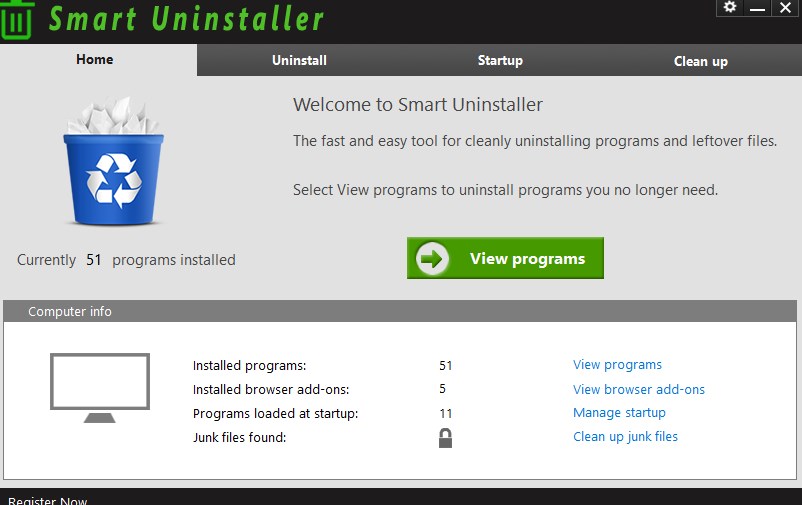
    这款Smart Uninstaller确实是个挺实用的工具,它最厉害的地方就是能钻进系统深处,把那些普通卸载根本删不掉的软件痕迹连根拔起。平时我们用Windows自带的卸载功能,往往会在注册表和硬盘里留下一大堆垃圾文件,时间久了电脑就会变得又慢又卡。而这个软件就像个专业的清洁工,不仅能把软件本身卸载干净,还能顺手清理掉那些没用的注册表项和隐私隐患,这点我觉得特别贴心。它能实时监控安装过程,相当于给电脑装了个“防盗门”,任何软件想在系统里乱加东西都能被它发现。我自己最看重的是它的批量卸载功能,对付那些流氓软件特别管用,一键就能清理好几个,省去了反复操作的麻烦。而且它还能智能区分软件,把系统关键程序和普通应用分开,避免误删重要文件,这种设计真的很人性化。对于经常折腾软件的人来说,这绝对是个必备神器,能让电脑始终保持在最佳状态。Smart Uninstaller官方版采用先进的系统软件扫描引擎,监测并分析大家电脑中已经安装的应用程序信息,彻底卸载软件安装及运行时产生的各种文件,包括添加的文件、对注册表和系统文件的修改。可以检查您的PC是否存在不必要的注册表项,潜在的隐私问题和不必要的垃圾文件。实时监视应用程序安装在系统中的任何文件及注册表项目,是微软Windows系统内置的控制面板中的添加/删除程序的完美替代软件。您只需单击一下即可从启动菜单中删除程序。只删除一些程序可以显着加快启动和关闭时间。当您使用Smart Uninstaller卸载软件时,它会更加彻底的将其删除干净,不留痕迹!

    Smart Uninstaller官方版使用说明

    如何卸载
    Windows 10
    单击左下角的“开始”图标以打开“开始”菜单。 在已安装的应用列表中,找到Smart Uninstaller。
    接下来,右键单击它,选择“卸载”并按照显示的任何提示进行操作。
    Windows 8.1
    右键单击左下角的“开始”图标以打开“开始上下文菜单”。 选择程序和功能。 选择Smart Uninstaller,然后单击顶部的卸载将其删除。
    Windows 8
    将光标悬停在屏幕的左下角,直到出现“开始屏幕”的小图像,然后右键单击该图标以打开“开始上下文菜单”。 选择程序和功能。 选择Smart Uninstaller并单击顶部的卸载以删除Windows7
    单击左下角的Windows图标。 在右窗格中,单击“控制面板”。 在“程序”下,单击“卸载程序”。 选择Smart Uninstaller,然后单击顶部的卸载将其删除。
    功能特色

    1、深度卸载,完全删除剩余的缓存数据。
    2、数量卸载,节省时间和精力。
    3、也可以找到自动备份和误用的软件。
    4、智能区分软件,超级易于查看。
    5、手动获取最高权限并轻松删除自己的软件。

    相关软件

    网友评论

    共有 0条评论

    captcha 评论需审核后才能显示

    应用推荐

    游戏推荐