

产品特色
确然转码大师在中国(包括大陆、港、澳、台)地区免费,无需下载任何插件,将程序拷贝到任何地方均可正确运行支持各种音视频来源
支持硬盘、CD(包括DTS)、VCD、DVD上的音视频的转码。
支持CUDA硬件加速技术
CUDA是NVIDIA提供的一种GPU加速技术,能利用硬件性能提升编码运算速度使用CUDA硬件加速技术,转化速度提升3倍左右。
支持多音轨技术
保留源文件的多音轨,而不是像其它转码器只能保留第一个音轨。
支持转码字幕
转码过程中能保留源文件中的字幕,同时可以添加多个外挂字幕。
采用多线程技术
转码器自动判断机器性能,根据策略启动多个转码线程同时转码,充分利用多线程、多核的优势显著提升性能。
支持可见视频编辑
可以对音视频进行剪切,剪辑;可以调节视频的亮度、对比度、色度、饱和度;可以缩放音量,最高到原音量的5倍;可以添加文字或图片水印,支持各种效果;支持外挂字幕;支持对音视频进行加密处理。加密处理的音视频必须经解密后方可播放。有了确然转码大师,从此不会再有各种“艳照门”。
支持各种移动终端
支持家用电脑、Android手机、iPhone手机、iPod、iPad、AppleTV、PSP、PS3等设备。内置了目前主流的各种设备的转码参数,也可以自己添加预定义的转码参数。输出mp4、3gp、f4v格式。
支持多语言
目前支持简体中文、英文
使用指南
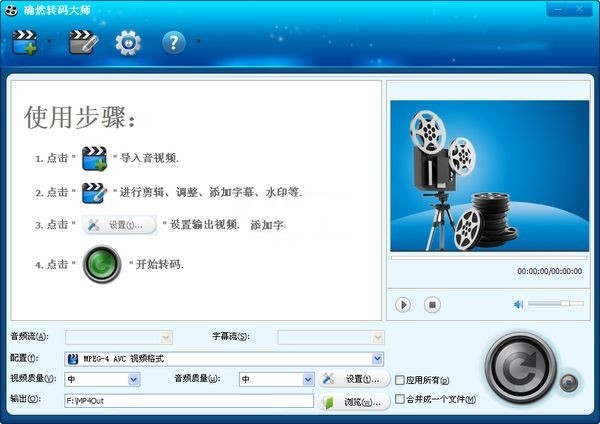
确然转码大师是一款高效的转码工具软件,可以将各种视音频格式,快速、批量的转换为各种移动终端的格式,下面简单介绍批量格式转换的操作说明,详细说明请参见第三章产品使用说明一、批量转换视频格式
本软件支持文件批量格式转换,具体步骤如下:
1、点击添加文件按钮,添加需要转换格式的视音频文件
2、在<配置>选项中设置文件转换后的输出格式
3、在<视频质量>和<音频质量>选项中设置视音频输出的质量,可以根据软件自动匹配的高、中、低自动进行设置,也可以自定义视频输出质量
4、在<输出>选项中设置选择转换后视频文件的保存路径
点击开始转码按钮,开始视频转换
第三章产品使用说明
本章将对软件所有功能进行使用的详细说明,本说明从以下三方面进行软件使用说明,包括软件的参数设置、文件格式转换、文件编辑。
1、软件选项设置
动确然转码大师软件后,点击选项按钮进入软件选项设置,如下图
在常规选项中,可以设置输出文件的格式、图像时间长度、当输出文件和现有文件重名的处理方法,GPU加速以及其他设置。
输出文件格式:指视频转换后的输出格式,软件支持mp4和3gp两种格式图像时间长度:指在编辑视频中,在视频中插入图片显示的时间长度,单位为毫秒当输出文件已经存在时:指对于输出路径中已存在的文件的处理方法 a) 覆盖:将覆盖原有同名文件,保存视频输出文件
b) 重命名:软件自动进行重名处理,同时保留原文件和输出文件
c) 跳过:保留原有文件,输出文件不保存
GPU:目前软件支持Nvidia的硬件加速,启动后可提高3倍转换速度其他设置:设置转码时是否启用视频预览、转码结束后是否打开输出文件夹以及转码结束后是否关闭计算机
点击选项中的语言标签进行软件语言设置,软件默认语言为简体中文。如下图:
点击选项中的更新标签,设置软件是否进行自动更新,可以设置每天自动更新软件以及每周自动更新软件。对更新状态进行记录,包括当前软件版本、最近一次的软件更新时间、目前软件的最新版本信息。如下图:
2、文件编辑及格式转换
本节将说明如何添加需要转换的文件以及如何对文件进行编辑的过程,首先启动确然转码大师软件,点击添加文件按钮,添加需要转换格式的视音频文件。如下图:
视频的来源可以分为以下4种:
1、添加文件:点击添加文件按钮,可以选取单个文件及批量添加文件。
2、添加目录:可以添加一个目录中的所有视频文件,并且支持添加目录的时候包含子目录文件
3、添加DVD根目录:选取DVD根目录,软件自动将DVD所有视音频文件添加到转换列表
4、添加光驱:指软件自动识别光驱中的光盘信息,自动提取光盘中的视音频文件 转换设置
上移/下移:用来调整转换任务列表执行顺序
删除:从转换任务列表中删除该视频文件
清除:从转换任务列表中清除选中任务
音频流:指光盘文件中可以提取的音频流信息
字幕流:指光盘文件中可以提取的字幕信息
输出设置:设置转换后文件的输出路径。
合并成一个文件:软件支持将多个视频文件,图片组合在一起合并输出成一个文件。
配置:设置视频文件转换后支持的格式,视频质量/音频质量:设置输出文件的视频质量和音频质量,软件提供自动匹配的高、中、低三种视音频输出质量,同时用户也可以自定义输出设置。对于视音频质量设置,可以选中应用所有,将设置应用到所有视频文件,如下
选择好要转换的视音频文件后,接下来就可以进行视频的编辑操作,点击编辑安静进入视频编辑界面,在软件支持对视频文件的剪切、裁剪、效果、水印、字幕及加密处理。左边为原始视频的播放,右边是输出视频浏览。视频剪切:选择要剪切的视频,可以手工输入开始时间和结束时间,也可以直接拖动播放进度条来选择需要剪切的视频。如下图:
视频裁剪:可以通过软件的视频选取框选取需要裁剪的视频,也可以手工输入剪裁的视频尺寸。视频裁剪提供4中缩放模式:
默认:默认缩放模式为信箱模式
信箱模式:以照顾横向画面为主,不管视频是怎样的比例,都是大于等于电视的4:3比例,所以只要照顾横向画面让它显示完整,那么纵向的也一定是完整的。
全屏模式:输出为全屏显示模式
全景模式:全景模式是以照顾纵向画面为主的,为了让宽银幕电影在4:3的电视上满屏显示,
会裁掉画面左右一些信息。
实际大小:实际的视频尺寸大小
通过效果设置可以设置输出视频的亮度、对比度、色调、饱和度以及音量的增大减小。
输出视频水印设置:可以对输出视频添加水印,水印可以是图片也可以是文字信息。
设置输出视频的字幕:软件可以添加三个字幕文件,字幕文件类型可以是srt及ass
点击视频水平翻转和垂直翻转,可以将原始视频翻转输出
3、视频加密解密
视频加密:软件可以对输出视频进行加密处理,选择运行加密处理,输入视频加密密码即可。如下图
视频解密:
启动确然MP4解密器,如下图
源文件:选择需要解密的视音频文件
密码:输入视音频加密密码
输出文件:选择解密视音频文件存储位置
点击“解密”按钮开始进行视频解密,解密完成后该视频可正常播放
视频转码技巧
1、首先我们打开确然转码大师,添加我们想要转换的文件2、在弹出的文件选择对话框中,我们选择我们想要的文件
3、你可以看到我们选中的文件已加入列表中
4、我们可以从配置中,选择我们将要转换成的格式
5、我们在视频质量里可以选择视频质量的高低,越高转出来的文件就越大
6、我们在音频质量里可以选择音频质量的高低,越高转出来的文件就越大
7、点击设置,我们可以对文件的编码进行更具体的设置,我们点击打开它
8、弹出的对话框中,视频尺寸指的就是视频的分辨率大小
9、在输出目录中,我们可以选择我们要存放转换好的文件的路径,也就是我们转换好的视频该存放的地方
10、如果“应用到所有”有被勾选上,那么所有的视频都会照着这个设置进行转换,否则当前设置只对你选中的视频生效,如果不懂,选上就好
11、OK,现在点击转换图标开始转换视频,因为转换所需时间较长,请耐心等候
确然转码大师软件环境要求
以下将分别从硬件与软件两方面介绍它们的环境要求1、硬件环境要求:
具体要求需要根据软件系统的规格来定制,以下仅列出最低配置。考虑到大多数用户采用Intel 系列CPU,因此,仅以Intel CPU架构服务器作为参考标准。
Intel CPU 架构服务器:Pentium IV 2.4GHZ,512 MB RAM,10GBytes 硬盘,CDROM/DVDROM。
2、软件环境要求:
以下操作系统之一
① Windows 2000 Professional
② Windows 2000 Server/ Advanced Server
③ Windows 2000 Datacenter Server
④ Windows Server 2003 Standard Edition
⑤ Windows Server 2003 Enterprise Edition
⑥ Windows Server 2003 Datacenter Edition
⑦ Windows Server 2008 Enterprise Edition
⑧ Window XP
⑨ Windows 7




























共有 0条评论