

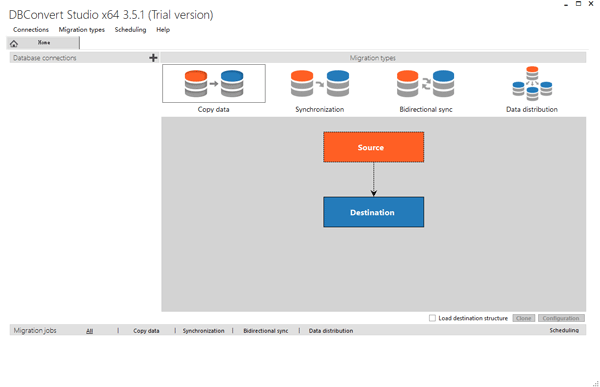
软件特色
1、快速迁移你的数据2、超过10的数据库引擎和云数据库
3、包括Amazon RDS和微软SQL Azure的支持
4、超过50个迁移方向被覆盖,这是多方面的需求
5、超过100万的数据库记录可以在5分钟内传送
功能介绍
1、以为任何本地或远程MS Windows,Linux,MacOS或基于BSD的数据库服务器配置源和目标数据库连接这个非常棒的应用程序使您能够以多种方式迁移数据,您可以选择以下任何经过实战考验的场景:
主从迁移
单向同步
双向同步
数据分发
默认情况下,会预先选择所有源DB元素以传输到目标数据库节点,某些DB元素也可以单独复制
2、您可以完全控制迁移过程,并可以自定义特定转换所需的内容,包括:
可以使用我们的映射功能更改数据类型
可以在迁移中重命名所有数据库对象
可以应用过滤器从源中检索子目录数据
我们灵活的内置调度程序可自动执行任务,允许传输重复运行
如果目标数据库配置不正确,则预防性错误检查有助于在复制之前更正目标数据库的设置
还有许多内置功能可用于有效的复制和迁移
3、基于Microsoft Windows的软件,它兼容所有Windows版本,包括10/8/7/Vista/XP/2000/NT
DBConvert Studio安装教程
1、下载软件压缩包文件,双击打开“setup.exe”,进行安装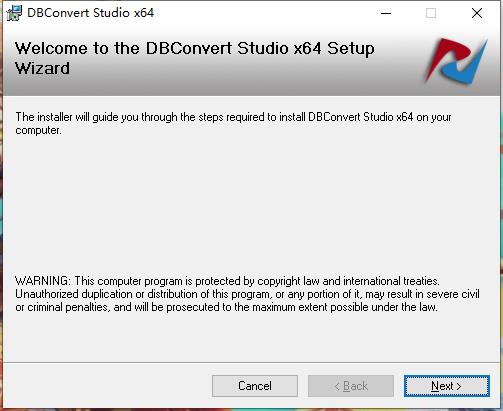
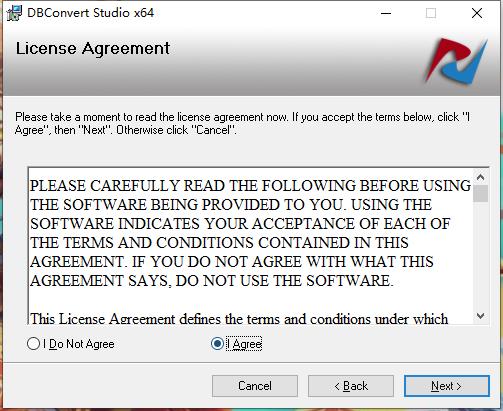
2、阅读软件的许可协议,阅读完成后点击我接受许可协议,必须接受协议才能继续安装软件
3、点击“Browse”可更改安装软件位置
安装向导默认设置的软件默认安装路径为C:\Program Files\DBConvert\DBConvert Studio x64
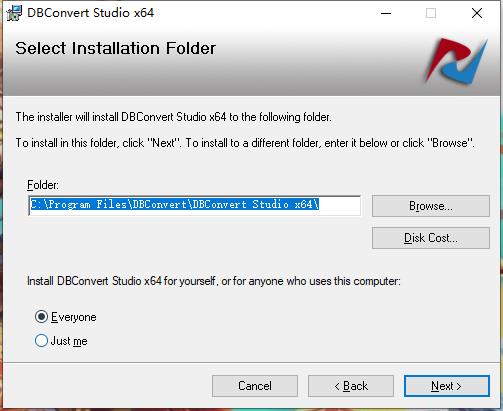
4、确定安装信息,无误,点击Next进行安装
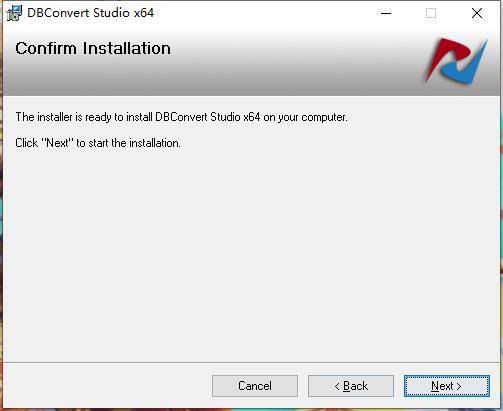
5、软件安装完成,安装向导会提示完成软件安装向导,点击Close
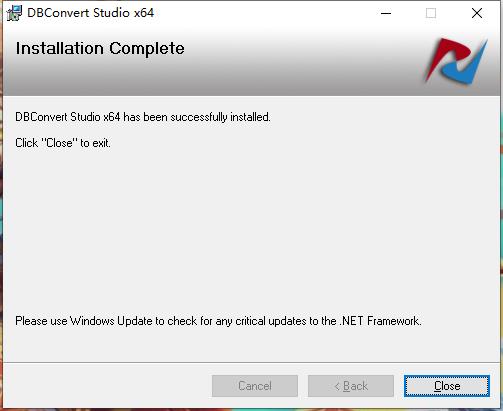
DBConvert Studio使用说明
步骤1:添加连接首先,让我们添加数据库连接并进行配置
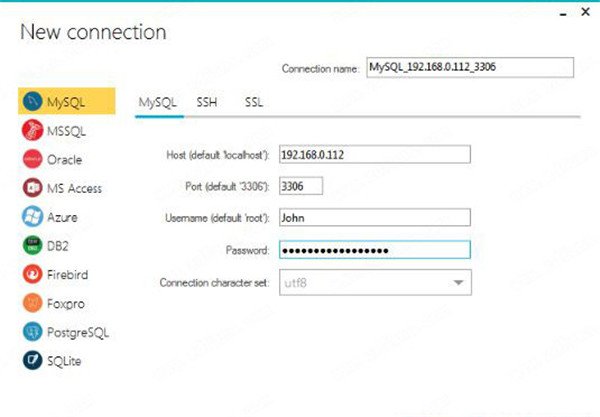
要添加一个新的连接点击 连接- >添加连接,或者点击 连接 在连接窗口的右上角的按钮
在新建连接窗口中,从支持的数据库列表中选择所需的数据库类型,通常需要IP地址,端口,用户名和密码作为设置数据库连接的必要信息。下面的图片显示了源MySQL节点和MS SQL目标节点作为此示例
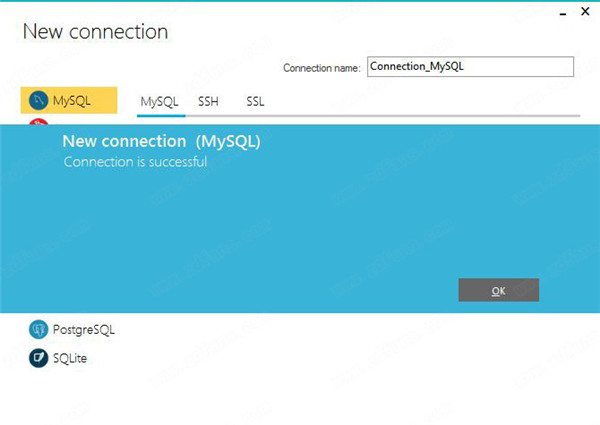
单击测试连接按钮,应用程序尝试使用指定的参数连接到您的服务器,成功建立连接后,将显示确认消息
单击保存按钮以使连接可用作源节点或目标节点,在主窗口中,您可以根据需要添加任意数量的连接,即使在关闭程序后,所有这些都将保留在此列表中
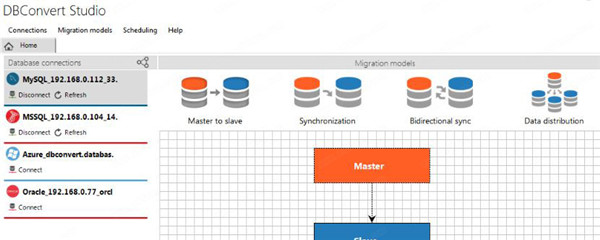
步骤2:迁移模型,源和目标数据库设置
选择适当的迁移模型,让我们选择 Master to Slave模型,这是数据从一个源到一个目的地的最简单方案
单击连接以建立与迁移过程中涉及的数据库节点的实际连接
单击连接链接旁边的 箭头,从下拉列表中选择主数据库/模式
注意:如果您不需要从主节点转换整个数据库,则只能选择所需的表
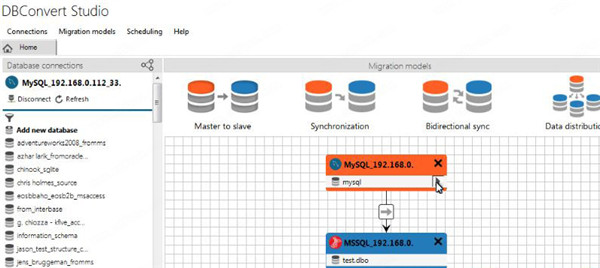
重复上一步以选择所需的从属数据库
如果目标数据库不存在,DBConvert Studio将为您创建一个新目标数据库
单击添加作业按钮为当前进程创建作业并保存所有设置,使用此功能,您可以将传输过程安排为计划任务,并在您需要的任何时间运行
所有创建的作业都显示在主窗口的底部
您可以按作业视图顶部的相应选项卡按类型过滤作业
步骤3:迁移调整
您可以在此处详细调整影响所选源节点和目标节点的不同设置
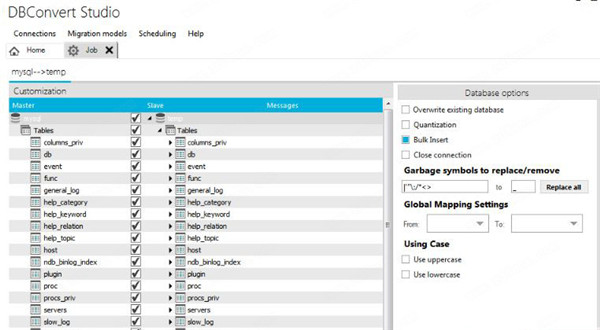
自定义选项类似于经典DBConvert/DBSync软件中使用的选项
单击提交按钮开始运行实际的转换/同步过程
步骤4:实际数据传输过程
现在您将看到两个进度条显示整个转换进度以及当前操作的进度
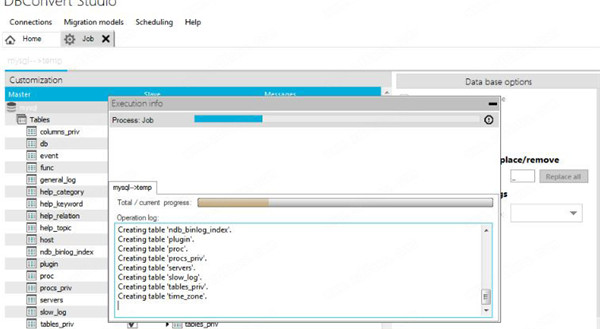
迁移完成后,您可以检查操作日志详细信息和任何报告的错误
注意:当您按下提交按钮时,应用程序会自动为当前进程创建作业并保存所有设置,使用此功能,您可以将转换过程安排为作为计划任务运行,并在您需要运行时随时运行
支持数据类型
Microsoft SQL ServerMySQL
Oracle
PostgreSQL
Microsoft Access
Microsoft FoxPro
SQLite
Firebird
Microsoft Excel
IBM DB2
Microsoft Azure SQL
Amazon RDS
Heroku Postgres














共有 0条评论