历史记录
清空历史记录
    首页 > 电脑软件 > Ty2y屏幕录像工具 v1.6

    Ty2y屏幕录像工具

    v1.6

    • 软件大小:512K
    • 软件版本:v1.6
    • 软件类型:国产软件
    • 软件分类:电脑软件
    • 软件语言:简体中文
    • 更新时间:2026-04-02
    • 安全检测:无插件360通过腾讯通过金山通过瑞星通过小红伞通过

    • 软件评分:

    普通下载

    手机扫一扫快捷方便下载
    这款Ty2y屏幕录像软件真的挺让我惊喜的,它完全颠覆了我对传统录屏工具的认知。最让我觉得贴心的是它那种“覆盖式”的录制方式,你根本不用费劲去框选什么区域,直接把软件窗口拖过去盖在你想录的界面上就行,大小还能随意拉伸,这种设计真的特别直观,对新手来说简直太友好了。而且它不仅能录屏,还能直接生成GIF,这在做教程或者分享动态表情时特别实用。我平时就喜欢用GIF来记录一些有趣的瞬间,这个软件正好满足了我的需求。它还支持调节帧数和显示鼠标操作,这对制作教学视频的人来说简直是神器,能清楚地展示每一步操作。录完之后还能直接在软件里编辑,加点文字说明或者注释,省去了再用其他软件的麻烦。文件体积控制方面也做得不错,通过缩小画面和检查未改变像素的功能,能有效减小GIF的大小,这在上传到社交平台时特别有用。快捷键F7和F8的设置也很方便,一键开始和停止,操作起来行云流水。总的来说,这款软件功能强大又简单易用,无论是做教学、分享动态还是制作个人头像,都能轻松搞定,真心推荐给有需要的朋友试试看!

    Ty2y屏幕录像软件功能特性

    1、软件小巧,操作简单;
    2、界面覆盖录制,可随意调节;
    3、支持调节帧数;
    4、支持显示鼠标;
    5、支持快捷键操作;
    6、可以对录制完的视频进行编辑;
    7、最后生成gif格式的视频;
    8、可调节视频质量;

    使用方法

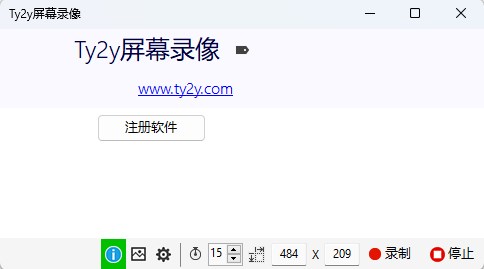
    1、双击左面软件图标开始运行软件;
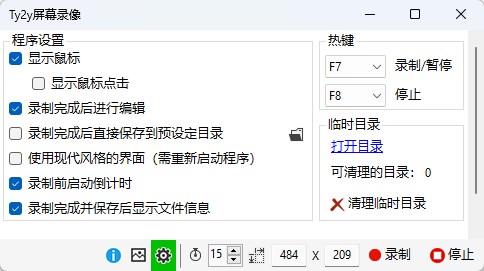
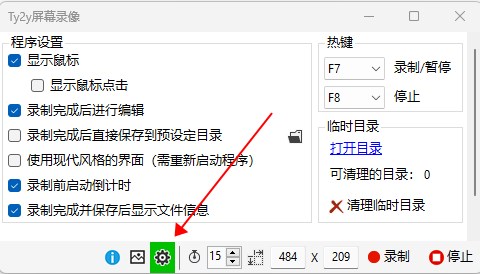
    2、点击设置,对程序进行设置;
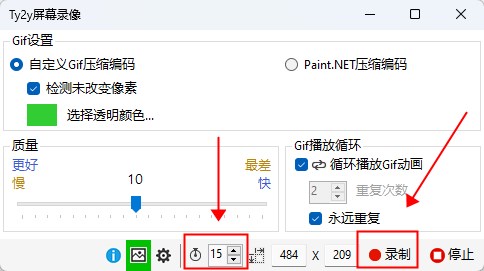
    3、然后将界面覆盖到需要录屏的界面,大小可调节,设置帧数,点击录制即可。
    使用技巧/常见问题

    1、减小录制后gif文件体积录制后最终的文件体积与两者相关:录制时长、画面大小。为了减小体积,比如录像一段电影画面,可以在录制前将播放器的画面缩小,这样可以极大的减小文件体积。
    此外,在设置中选择“检查未改变像素”,这项功能可以只录制发生变化的内容,对减小最终文件体积也很有帮助。
    2、是否录制鼠标
    在程序设置中,可以选择是否录制鼠标及是否显示鼠标点击,这是个实用且重要的功能,如果制作教程会经常用到。
    3、在画面中插入文字
    如果要在画面中插入文字,比如版权信息或联系方式,而且要在播放过程中一直显示,则需要在插入时选中所有帖。如果只选择了一帧,那么只会在播放的某一时间短暂的显示,刚开始使用软件很容易忽视这一点。
    4、使用快捷键开始和停止录制
    开始录制的快捷键:F7、停止录制的快捷键:F8。快捷键可以在设置中修改。使用快捷键可以便于操作。
    5、录制好的内容可以在哪里用?
    动态图像用在哪里都是很绚酷的存在,比如:QQ中发送动态表情、论坛发图、做个人头像、邮件中发送、动态展示教学等等……

    网友评论

    共有 0条评论

    captcha 评论需审核后才能显示

    应用推荐

    游戏推荐