

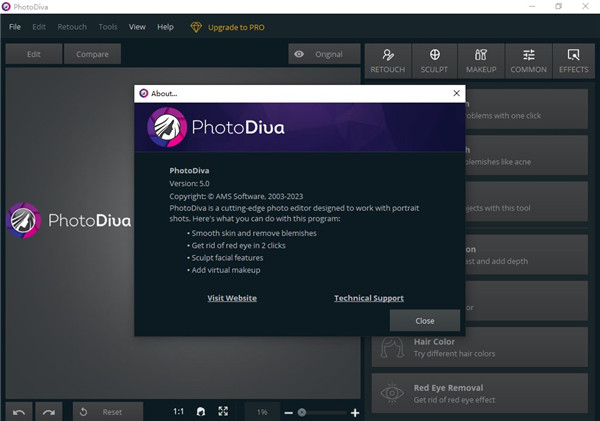
功能特色
1、使用PhotoDiva使图片令人惊叹①肖像编辑软件中的一些快速调整,可以更改颜色,增强面部特征并轻松移除对象。
②自动清除斑点
③涂抹自然妆容
④交换背景而无需编辑数小时
2、轻松实现“完美无瑕”的编辑
即使没有肖像照片编辑经验,PhotoDiva仍可轻松掌握。使用直观的滑块和免费的一键式效果改变您的摄影。
面部编辑软件可检测嘴唇,眼睛和脸颊等面部特征。现在,您可以在Photoshop中进行雕刻,美化和添加颜色,而无需进行繁琐的选择。
模型背后的干扰太多了吗?只需几个步骤,即可将她置于新的背景上。松散地选择她的轮廓,然后在其中进行选择,然后让PhotoDiva进行其余操作。
3、适用于所有技能水平的修改人像编辑器
由于我们经验丰富的工程师设计了先进的算法,因此该人像编辑器提供的顶级结果比智能手机编辑应用程序快了几年。从业余编辑到专业级肖像画,无需参加任何Photoshop课程!
当您对新的编辑感到满意时,可以将您的照片无缝发布到社交媒体上。
再也不要满足于任何例外的修改。全自动虚拟妆容,单击滤镜和出色的光影控制可解决您在图像中遇到的任何问题。轻松移除分散注意力的物体并更改不良色彩,从而在记录时间内对摄影进行前所未有的控制。
4、适用于所有场合的人像增强器
PhotoDiva提供专业的结果来编辑脸部,从家庭回忆到付费照片拍摄。无论您要使用哪种样式,您的编辑都一定会给您留下深刻的印象。
使用PhotoDiva的AI肖像照片编辑功能,无论年龄,性别,形状或大小的对象都表现出最佳状态。
5、将快照升级为美丽照片
您的照片没有标记吗?暗淡的颜色,光线不足的皮肤和斑点的皮肤不必保持这种状态。您可以在PhotoDiva肖像照片编辑器中免费修复所有问题!
使用一键式效果进行重大更改,即可快速获取漂亮的人像。无论您需要增色还是全脸妆容,这款人像软件都可以自动提供惊人的效果。
6、让普通的图片更惊艳
在人像编辑软件中进行一些快速调整,即可更改颜色,增强面部特征并轻松删除对象。
自动清除污点
运用自然妆容
交换背景,无需编辑数小时
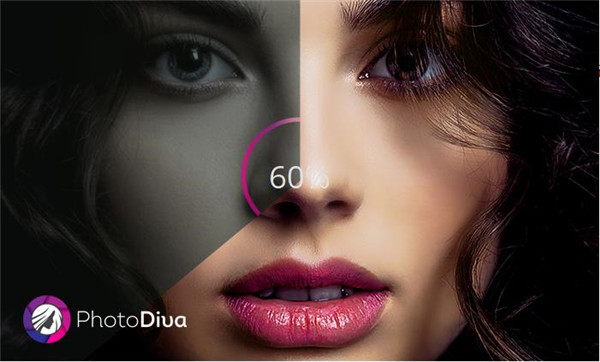
怎么去除人像中的皱纹
1、使用PhotoDiva除皱剂看起来自然年轻再次对自拍感到失望?你并不孤单。细线或深折痕经常提醒我们,我们不再那么年轻。似乎还不够,有时由于工作过度紧张,睡眠不足或饮食不健康,导致皱纹问题变得更加严重。但是您不必为此感到沮丧:在PhotoDiva照片编辑器中进行快速修饰可以消除皱纹,使您的脸部看起来更年轻。
2、原始照片
PhotoDiva修饰前后与年龄有关的变化
3、编辑过的照片
PhotoDiva是一款免费的照片编辑器,它使用AI分析图像并检测面部特征(眼睛,鼻子,嘴唇等)。这就是为什么它可以自动修复皱纹而又不会使照片中的脸孔变形的原因。PhotoDiva的修饰预设可立即掩盖细纹-有时会同时出现毛孔粗大,油腻光泽和其他瑕疵。更深的皱纹需要更精确的方法和手动校正,但是该程序的智能编辑工具将帮助您完美修复它们
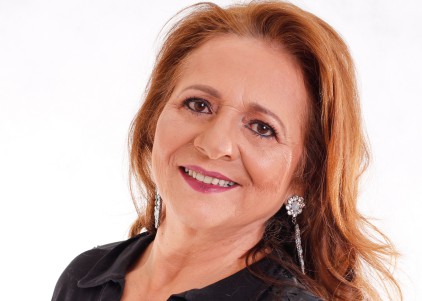
4、修饰功能
如何从Jiffy中去除照片中的皱纹
5、要去除哪种皱纹都没有关系
额头上的担忧纹,皱眉纹,眼部皱纹或鼻唇沟深处的皱纹— PhotoDiva以最佳方式将其隐藏。只需一分钟,您就可以用年轻的照片打动您的朋友或追随者!
6、使用自动预设消除轻微的皱纹
打开“修饰”选项卡,单击“自动修饰”和“选择样式”。您将看到照片编辑预设的目录。其中三种最适合修复细小皮肤皱纹:“全面增强”,“迷人肖像”和“平滑皮肤”。前两个还进行了其他改进-例如,增白牙齿并去除油腻的光泽。
7、改善皮肤质感并隐藏眼圈
在“自动修饰”选项卡下,找到一个名为“自定义设置”的部分。它包含许多影响面部不同部位的滑块。找到“皮肤”列表,然后移动两个滑块“平滑”和“皱纹”,但不要将它们向右推得太远(否则,您将看起来像一个塑料娃娃)。眼睛部分中的“黑眼圈”滑块也很有用:它可以隐藏眼睛下方的细小皱纹。
8、使用Clone Stamp消除深层皱纹
它可产生奇迹,具有大的皱纹簇,颈部皮肤松弛和眼睑松弛。首先,通过在目标点上单击或拖动光标来选择目标点。然后单击光滑的皮肤,将其标记为供体区域(颜色和结构应与围绕皱纹的皮肤接近)。PhotoDiva将用光滑的皮肤代替皱纹(调整“羽毛”和“不透明度”设置以获得最自然的效果)。
9、使用修复刷为您的脸部做最后的抛光
该工具修复了小的缺陷,并用周围合适的像素替换了它们。打开“修饰”选项卡,选择“修复画笔”并调整画笔大小以使其略大于目标皱纹宽度。将光标拖到皱纹上并准备惊讶:该程序将自动覆盖最深的折痕。您可以使用修复刷去除鱼尾纹,兔子纹和明显的鼻唇沟。
如您所见,如果使用PhotoDiva,只需单击几下即可消除脸上的皱纹。真的就是这么简单。但是,我们建议适当地消除线条和折痕-例如,如果根本没有皱纹,则老年人的脸看起来不自然。
怎么删除图像中的背景人物
最快的方法是PhotoDiva的“克隆图章”工具,它允许您创建一个不起眼的补丁来替换不需要的人,就像他们从未出现在您的照片中一样步骤1:打开图片
准备将某人从您的照片中删除吗?启动PhotoDiva,然后打开要编辑的图片。您可以通过单击“打开图片”按钮或将文件拖到PhotoDiva来完成,拖动缩放滑块以放大或缩小
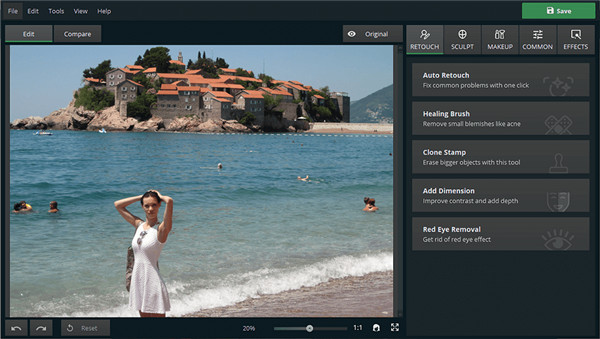
步骤2:选择“克隆图章”工具
在“修饰”选项卡下,找到“复制图章”工具并将其选中。它将帮助您为照片中不需要的人创建无缝的补丁。设置工具的大小,以使其分散注意力,羽毛设置使笔刷边缘更柔和
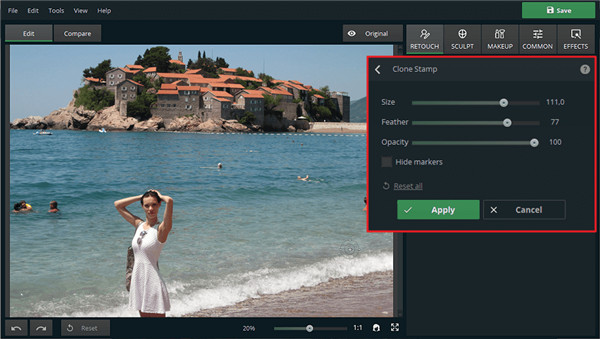
步骤3:设置目标区域
画出您想从照片中删除的陌生人。完成选择后,PhotoDiva将自动创建相同形状的补丁,确保您的选择尽可能精确
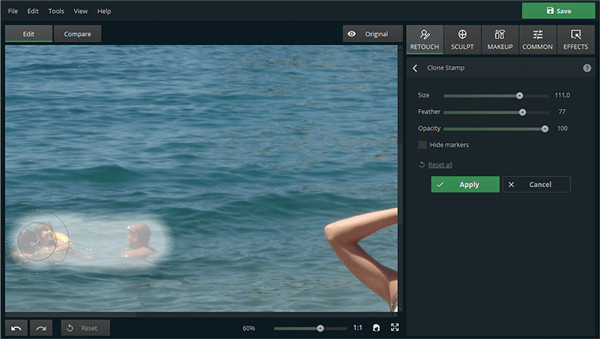
步骤4:从您的图片中删除某人
要删除不需要的陌生人,请使用鼠标左键将供体区域选择移动到合适的位置。PhotoDiva将提供即时预览,以便您可以立即查看结果
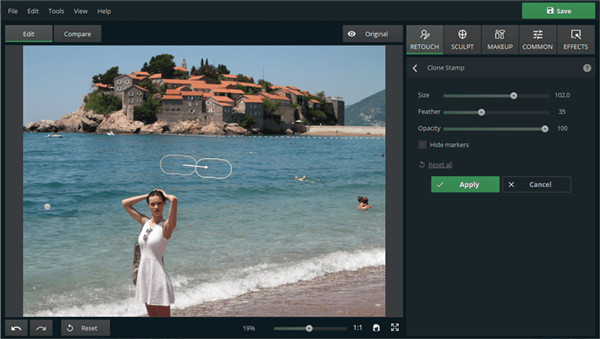
尽管“克隆”工具非常适合从照片中删除人物,但可能不足以进行更精确的编辑。如果您想一键清除小物体或瑕疵,请尝试使用“修复画笔”工具:该工具可奇迹般出现皮肤瑕疵,皱纹和其他不必要的细节。
PhotoDiva用于肖像修饰和编辑,因此您可能需要另一个程序来修复其他类型的图片。如果不希望有的陌生人进入您的风景,您可以在PhotoWorks中轻松移除一个人-一个智能的照片编辑器,适合个人和专业用途。























共有 0条评论