历史记录
清空历史记录
    首页 > 电脑软件 > DeskTopShare(桌面屏幕共享软件) v2.8.2.2

    DeskTopShare(桌面屏幕共享软件)

    v2.8.2.2

    • 软件大小:3.69M
    • 软件版本:v2.8.2.2
    • 软件类型:国产软件
    • 软件分类:电脑软件
    • 软件语言:简体中文
    • 更新时间:2026-01-27
    • 安全检测:无插件360通过腾讯通过金山通过瑞星通过小红伞通过

    • 软件评分:

    普通下载

    手机扫一扫快捷方便下载
    我得说,DeskTopShare绿色版这款软件真的挺实用的,特别适合咱们这种经常需要远程协助或者开会演示的场景。它最让我喜欢的一点就是能根据局域网的速度自动调整视频质量,网速快的时候画面清晰流畅,网速慢的时候也能通过降低画质来保证不卡顿,这点设计得非常人性化。软件支持多人同时连接,还能当虚拟投影仪用,办公室开会、文档评审或者做培训演示的时候,大家都能同步看到你的桌面,效率一下子就上来了。而且它操作起来也挺简单的,不用复杂安装,解压就能用,对新手特别友好。我平时给朋友分享电脑操作步骤或者远程解决问题的时候,就靠它了,既能共享桌面还能远程控制,省时省力。软件功能也很全面,比如支持多个屏幕共享、设置延迟时间、调整发送质量,甚至还能录音,开会的时候录个音复盘特别方便。特色功能里那个搜索同网段设备的设计很贴心,不用手动输入IP,点一下搜索就能找到开启共享的电脑,连接起来特别快。安装过程也简单,几步就能搞定,完全不费劲。总的来说,这软件在局域网内表现稳定,如果公网速度够快,互联网上效果也不错,真心推荐给需要远程桌面共享的小伙伴试试,绝对能提升你的工作效率!DeskTopShare绿色版是一款简非常强大的远程桌面控制软件,软件可以根据局域网的速度设置视频的质量,当网络速度快的时候,可以发送高清的桌面,如果网速不流畅,建议使用质量较低的共享设置。DeskTopShare绿色版支持多人远程桌面、虚拟投影仪的桌面屏幕共享软件,能够在局域网内远程显示对方机器的桌面,还能够对此进行桌面远程控制的操作,适用于各类办公室会议、文档评审、Office文档讲演电脑端同步演示、电脑培训演示等方面;DeskTopShare绿色版支持多个电脑IP连接,您在控制电脑操作文本或者制作流程的时候,就可以通过这个工具分享给需要学习的朋友,无论是课堂展示还是教育培训,都可以利用本软件实现同步教学;DeskTopShare绿色版可以在局域网内远程显示对方的电脑桌面,用户也可以使用这款软件进行远程控制,软件在局域网的表业也非常不错,如果公网的速度足够的话,那在互联网上的效果也会变的非常好,有兴趣的小伙伴快来下载体验吧!

    软件功能

    1、支持多个屏幕共享,您可以自由添加需要访问的IP数量
    2、支持延迟同屏时间,可以设置两秒的延迟
    3、支持设置发送的质量,根据网络的速度选择质量高或者低
    4、支持录音功能,您同屏的时候可以同时录制声音
    5、DeskTopShare绿色版可以在启动的时候默认添加共享的用户
    6、在公司开会、查看别人的教程、分享自己的电脑桌面等都是非常有用的

    软件特色

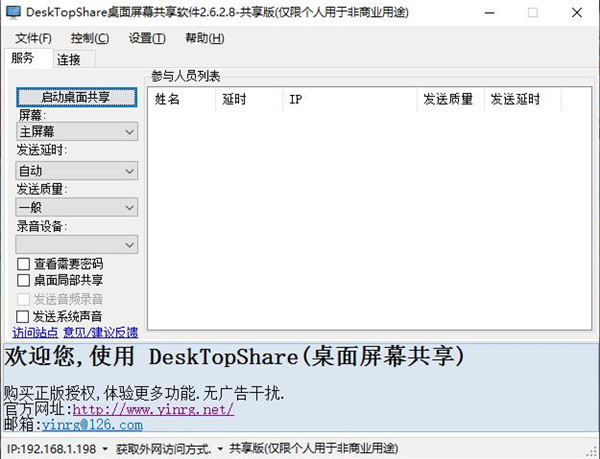
    1、需要共享桌面的在服务选项卡点击启动桌面共享,其他用户即可在连接选项卡中进行连接
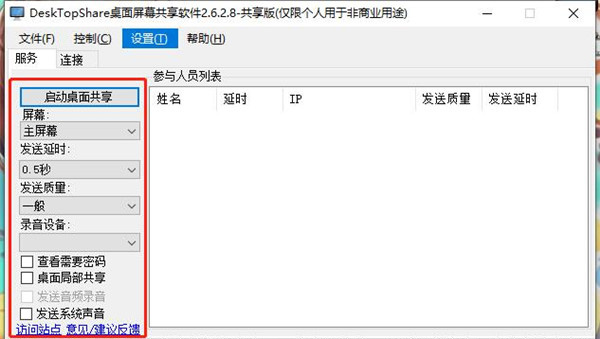
    2、启动桌面共享:启动与关闭桌面是否可被其他用户查看
    3、发送延时:多长时间发生一次桌面图象到参与人员,在网络不好的情况下加大延时
    4、发送质量:参与人员接收到的图片质量清晰度,在网络不好的情况下改为差
    5、参与人员列表:可以看到您共享桌面的人员信息
    6、状态栏:您计算机使用的IP地址,连接方如果搜索不到,需要告知
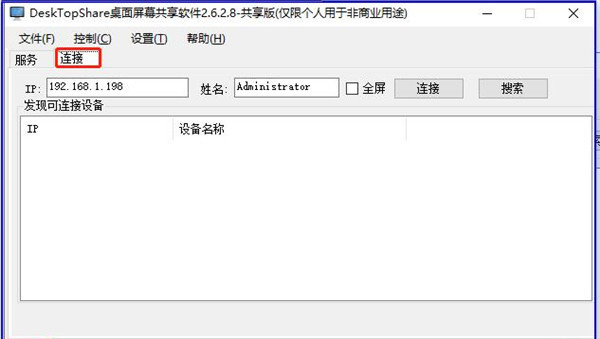
    7、连接到共享桌面,点击搜索按钮可以查询到同网段已开启桌面共享的计算机
    8、IP:要连接到远程桌面的计算机IP
    9、姓名:您的姓名,对方将显示
    10、连接:连接查看对方桌面
    11、搜索:搜索同网段已开启桌面共享的计算机
    12、发现可连接设备:搜索到的已开启桌面共享的计算机

    DeskTopShare绿色版使用方法

    1、打开软件,显示的界面如图所示,您可以在左边设置共享的参数
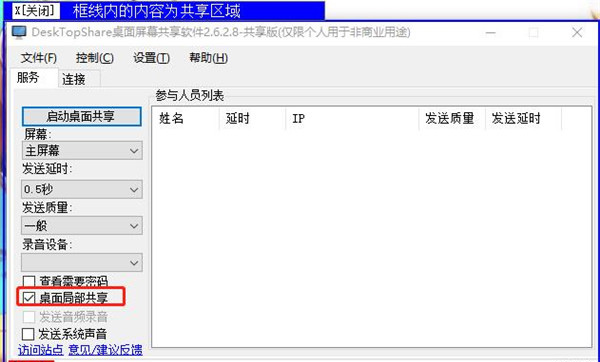
    2、点击屏幕区域设置,这个蓝色的就是屏幕的区域选择,可以自由拖动,设置共享屏幕的大小
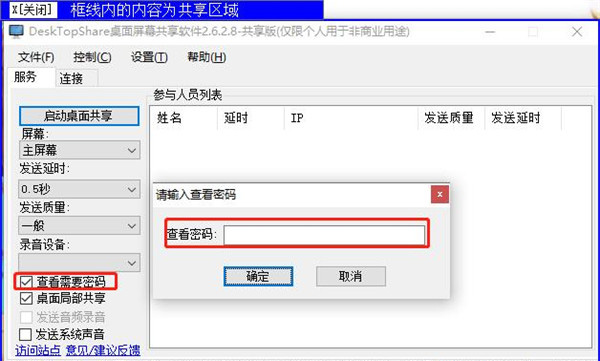
    3、密码设置,您可以这里设置连接的密码,别人访问的时候输入密码才能查看
    4、设备连接设置,输入局域网IP、就可以搜索到您需要连接的电脑
    DeskTopShare绿色版安装教程

    1、下载软件压缩包文件,双击打开“DeskTopShare.exe”,进行安装
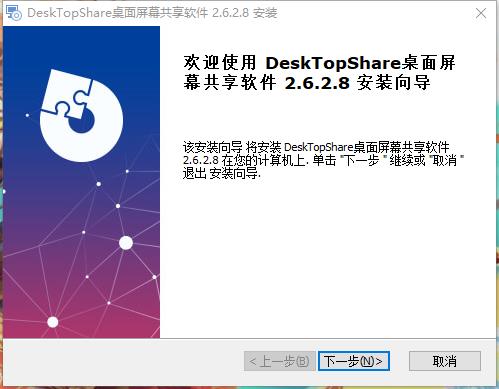
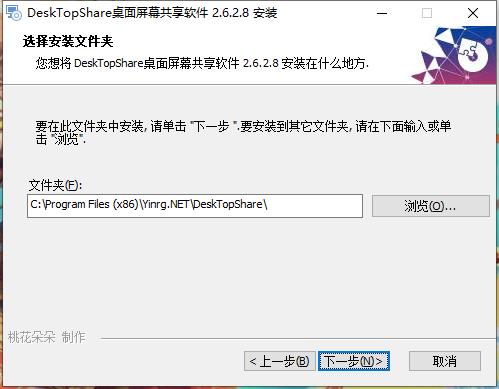
    2、点击“浏览”可更改安装软件位置
    安装向导默认设置的软件默认安装路径为C:\Program Files (x86)\Yinrg.NET\DeskTopShare
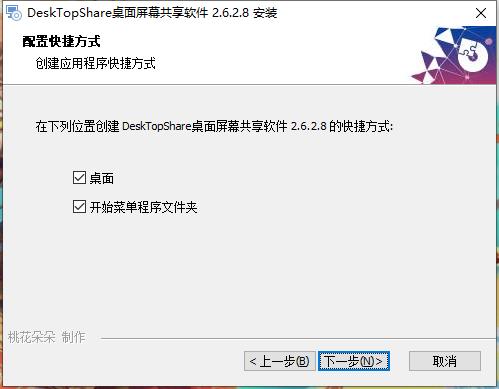
    3、选择软件的开始菜单快捷方式的存放路径文件夹
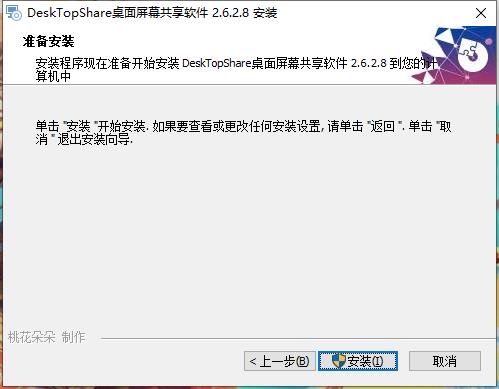
    4、确认安装信息,无误,点击安装进行安装
    5、软件安装完成,安装向导会提示完成软件安装向导,点击完成
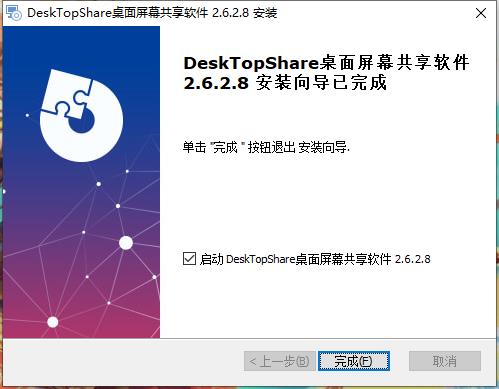
    6、双击打开DeskTopShare软件即可使用

    网友评论

    共有 0条评论

    captcha 评论需审核后才能显示

    应用推荐

    游戏推荐