
历史记录
清空历史记录
    首页 > 电脑软件 > Macro Deck(远程宏板) v2.14.1

    Macro Deck(远程宏板)

    v2.14.1

    • 软件大小:100.74M
    • 软件版本:v2.14.1
    • 软件类型:国产软件
    • 软件分类:电脑软件
    • 软件语言:简体中文
    • 更新时间:2026-01-27
    • 安全检测:无插件360通过腾讯通过金山通过瑞星通过小红伞通过

    • 软件评分:

    普通下载

    手机扫一扫快捷方便下载
    我得说,Macro Deck这款免费开源软件真的挺让人眼前一亮的,它本质上就是一个超级灵活的宏控制板,能帮你打理流媒体、游戏、智能家居这些乱七八糟的自动化需求,甚至还能当个强大的自动化解决方案来用。最让我觉得方便的是,它用起来特别简单,只要在同一个局域网里,拿手机、平板或者任何有浏览器的设备就能部署,完全不用折腾复杂的硬件。内置的扩展管理器也省心,直接在里面就能下载更新插件和图标包,还能无限创建文件夹,甚至文件夹里套文件夹,而且它能根据当前聚焦的应用程序自动切换文件夹,这功能太智能了。软件特色方面,开源和完全免费这点就不用多说了,对用户特别友好,还能让那些旧手机旧平板废物利用,给它们第二次生命。插件扩展性也很强,官方和社区的插件都能用,支持多个配置文件和客户端同时连接,Web客户端更是覆盖了几乎所有带浏览器的设备。高级功能像Cottle模板、全局变量和GIF支持,让按钮操作变得非常复杂和生动。使用说明里提到的网络设置和连接过程也挺直观的,虽然端口占用时得改一下,但整体上手门槛很低。我个人特别喜欢它那种“一个萝卜一个坑”的格子设计,自定义快捷键非常直观,而且更新日志显示它还在不断优化,比如v2.14.1版本加了二维码切换选项,看得出开发者很用心。总之,如果你需要一个轻量级但功能强大的自动化工具,Macro Deck绝对值得试试,它能让你的生活和工作流程顺畅不少。

    Macro Deck是一款免费开源软件,可以用作简单的宏板,控制和自动化您的流媒体、游戏、智能家居,甚至可以用作强大的自动化解决方案,用于流媒体、游戏、内容创作等。

    使用起来非常简单,支持手机、平板或其他具有浏览器的设备下同一个局域网内(社区团体内部)部署即可,内置扩展管理器,直接在内置的扩展管理器中下载和更新插件和图标包,可创建无限的文件夹,甚至文件夹中的文件夹。它甚至可以让宏甲板自动改变当前文件夹的基础上,应用程序是在焦点。

    软件特色

    1、开放源码

    整个宏甲板项目都是开源的!

    2、完全自由

    宏甲板及其所有的功能是完全免费的!

    3、可持续的

    给你的旧的、运行良好的智能手机或平板电脑另一种生命,而不是扔掉它。

    4、用插件扩展宏甲板

    宏甲板可以扩展官方和社区制作的插件。

    5、内置扩展管理器

    直接在内置的扩展管理器中下载和更新插件和图标包。

    6、多个配置文件

    创建多个配置文件,并将它们分配到不同的设备上,以获得最佳体验。

    7、文件夹

    创建无限的文件夹,甚至文件夹中的文件夹。它甚至可以让宏甲板自动改变当前文件夹的基础上,应用程序是在焦点。

    8、多个客户端

    可以同时连接多个客户端。

    9、Web客户端

    控制几乎所有带有支持JavaScript的web浏览器的设备的宏面板。

    10、科特尔,逻辑和全局变量

    创建复杂的按钮,根据变量或复杂的结果执行不同的操作Cottle模板。

    11、gif

    宏甲板支持动画gif。

    Macro Deck使用说明

    1、设置网络,通常选择 以太网实例0 。

    如果你有两块以上的网卡,比如有线和无线,那么就要看清楚再选择了,这决定了以后我们通过哪个网络来访问 Macro Deck 。

    如果默认端口 8191 被占用,还可以修改为你喜欢的其他端口。
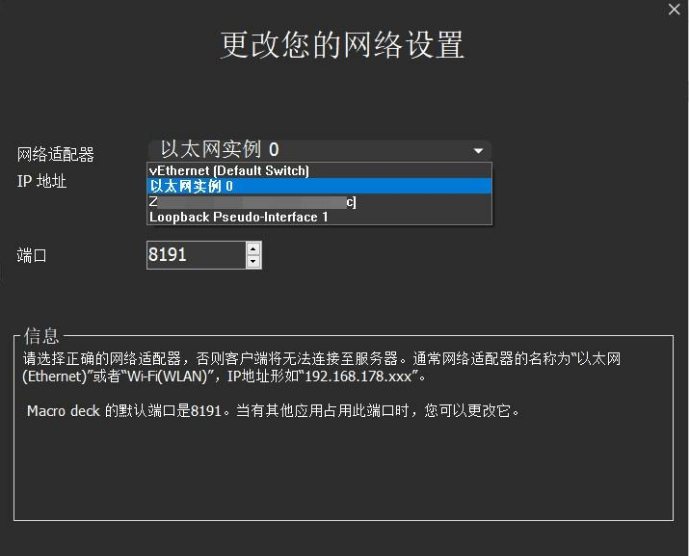
    如果你不太确定,可以在命令提示符中输入 ipconfig 命令来查看网卡对应的IP地址。(初始化设定完毕,在我们开启MacroDeck 时,可能系统防火墙会提示我们是否放行。)

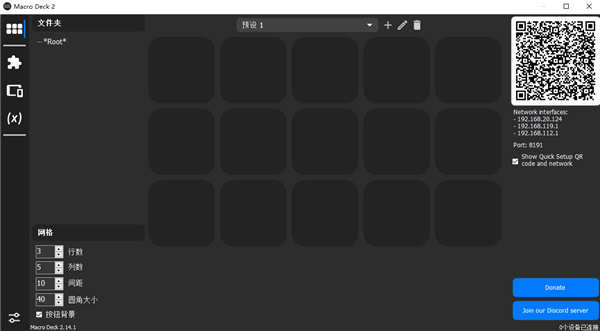
    2、最初 Macro Deck 打开是这个样子的。

    中间那些格子就是我们后面要用于设定快捷方式的按键容器,一个萝卜一个坑,一个格子一个快捷键。需要改格子数量,可以在右侧调整修改。

    扩展插件安装,就点这个。
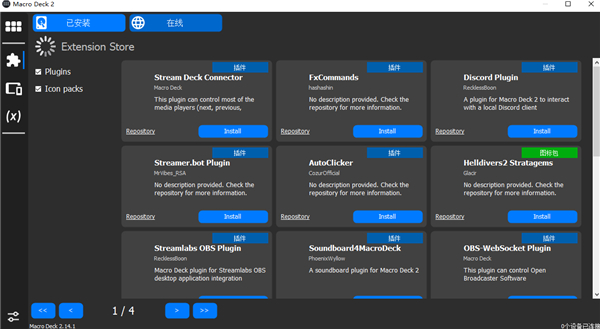
    3、连接

    一旦安装好客户端程序后,我们就可以通过手机、平板,或者网页浏览器来连接MacroDeck了。

    输入 IP 地址和端口(非默认端口别忘记修改),开始连接 Connect 。
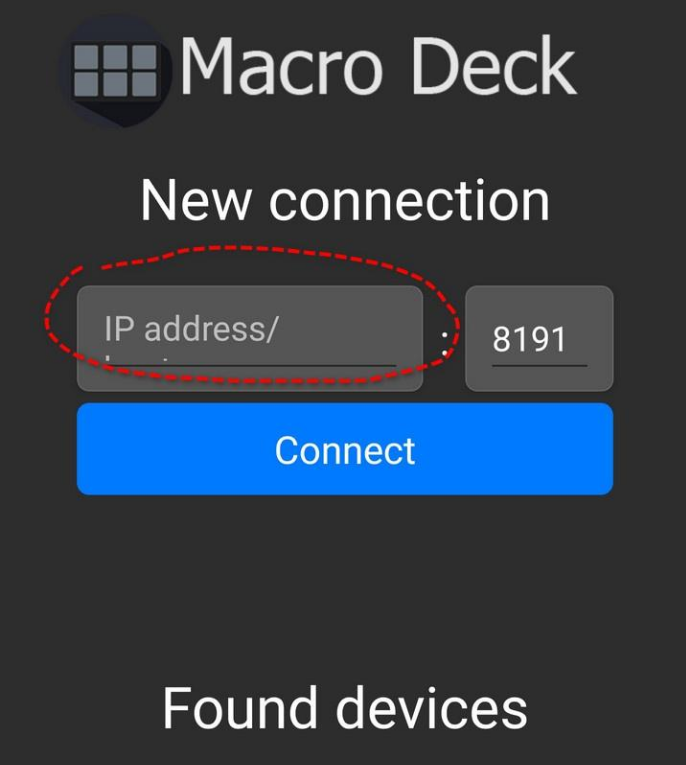
    OK,已经发出请求,我们等待连接。

    在等待的时候,我们会在服务端看到是否接受连接的画面。
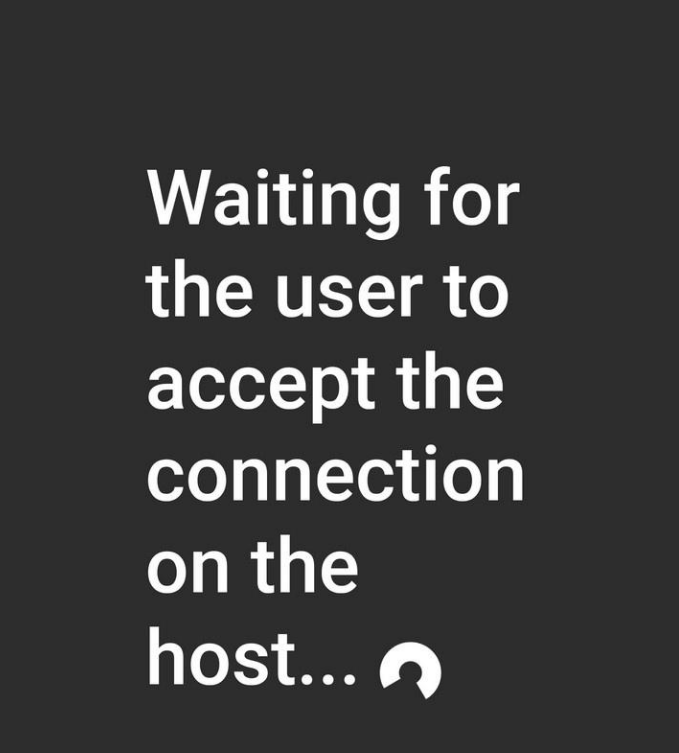
    Accept 表示接受,Deny 表示拒绝,并且有倒计时计数。

    一旦成功连接,服务端就有了连接设备的记录,方便以后管理。再回到客户端(手机、平板或浏览器),我们就可以看到操作格子出现了。

    当然了,我们还没有设定好它的功能,因此我们看到的都是空格子。

    更新日志

    v2.14.1版本

    添加选项来切换快速设置二维码

    更新西班牙语翻译

    网友评论

    共有 0条评论

    captcha 评论需审核后才能显示

    应用推荐

    游戏推荐