


安装教程
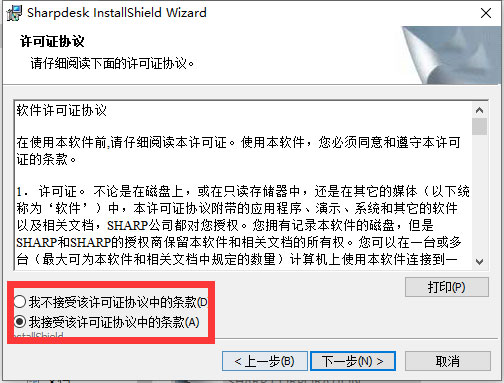
1、在本站下载文件解压打开双击Sharpdesk中的setup.exe运行安装,许可协议,勾选我接受选项
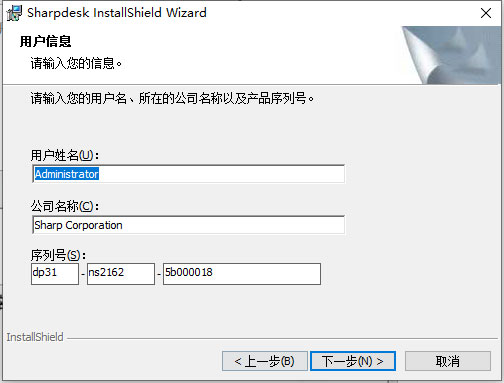
2、输入安装序列号
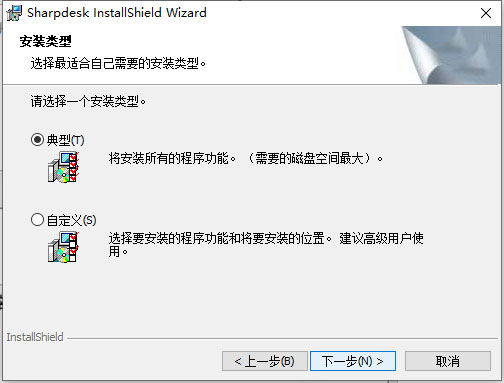
3、选择安装安装的类型后点击下一步
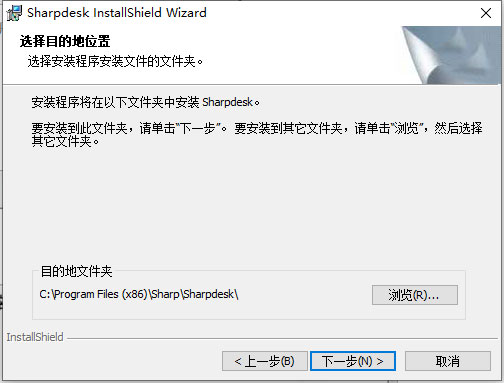
4、选择软件安装位置后点击安装
5、等待片刻安装完成后退出安装向导
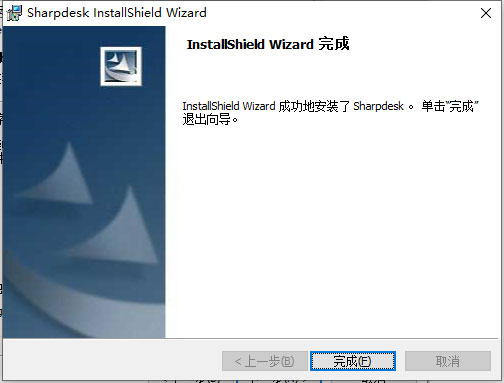
6、打开软件就可以免费体验了!

软件功能
一、SHARPDESK
1、显示总页数的限制。
2、限制:PDF文件在关联Windows阅读器的时候不能打印。
3、为.XLS.XLSX文件类型绘制缩略图时的状态。
4、显示添加到缩略图的我的标签的限制。
5、并发编辑的限制,保存在该软件图像编辑器中打开的图像文件的操作。
6、当加密PDF文件在该软件图像编辑器中被打开时的限制。
7、限制:在Windows 10中,通过SMB 1.0支持NAS的MFP不能被添加到Sharpdesk‘MFP树’中。
二、整合
1、该软件整合软件显示输入固定字体的限制。
2、指导:当系统资源运行慢时经常保存工作文件。
3、限定:微软应用中的对象连接特性不支持。
4、大量页面文件打印的对策。
5、当SNMP V1在物理打印机中被禁用时,显示纸盒状态的限制。
6、限制:如果文件没有关联任何应用程序或关联的应用程序不支持打印,打印到整合软件将失败。
7、应用关联应用程序的默认打印设置。
8、打印Microsoft ExcelWord文件到该软件整合软件时的限制。
三、网络扫描仪工具
1、使用元数据集时的配置文件选择限制。
2、忽略名称选项的有效范围限制。
3、在图像处理配置中“拉伸”选项的限制。
4、自动检测特性的范围限制。
5、指导:确保计算机有足够的磁盘空间接收图片。
6、指导:等待扫描仪完成初始化。
7、“网络连接共享”和“Windows防火墙”的交互作用。
8、设备被禁用网络扫描后从列表中移除扫描仪。
9、当通过扫描仪网页更改名称时恢复扫描仪。
10、配置名称和关键字的双字节字符使用限制。
11、使用“Fiery打印控制器”选购件(如MX-PEX1,MX-PEX2)时发生问题。
12、限制更新删除可注册多个地址的扫描仪的配置文件。
13、档案名,用户名或密码不能够使用AL-2051AL-2061FO-2081。
14、限制:在Windows 8.1中,如果用户计算机处于开始屏幕或者用户正在使用某个Windows商店应用时,扫描任务接收的信息和IP地址更改的提示信息用户不可见。
15、网络扫描仪工具中的PDF文件单个页面优化的限制。
四、发现并修理故障
1、如果在整合程序中缩略图出现全黑,请升级显卡驱动程序。
2、如果Microsoft Word中没有出现该字体,用其它字体替换。
3、当删除Sharp扫描仪上的一种配置时,观察前面板。
4、通过邮件发SDF文件时避免PDF问题。
5、限制:受限会造成该软件网络扫描仪工具失效。
软件特色
1、数字化纸质文档并与其他文件数据一起管理
Sharpdesk简化了纸质文档的扫描和存档。网络驱动器上的空间分配使您可以查找,编辑和修改存储在共享文件夹中的文件,无论它们是在文件服务器,NAS *还是您自己的计算机上。
2、自动预定备份
可以将文档自动分类到特定于位置的文件夹中。在这些文件夹中,将自动创建与扫描文档的年,月,日或小时相对应的子文件夹。
3、简单文件重命名
通过重命名[Prefix]和[Postfix]函数,可以在文件名的开头或结尾添加字符串。无需打开文件,您可以通过查看文件名来确认其内容或状态。
4、缩略图和预览,可轻松识别文件
可以显示扫描图像和计算机文件的缩略图,以便更轻松地检查和整理文件。无需打开文件即可快速预览文件以验证其内容*。
5、文件编辑与修改
Sharpdesk使您可以拉直未对齐的PDF和图像文件,并确保所有页面的方向正确。可以用原始图像或通用术语(例如“机密”或“已批准”)标记文件。使用注释功能,可以在保存文件之前插入文本,手写注释和突出显示。
6、文件印刷与发行
文件可以轻松传真或通过电子邮件发送
选定的文档可以通过PC-fax传真,附加到电子邮件,通过OCR处理或通过简单地将它们拖放到输出区域中的相应图标上进行打印。您还可以注册其他可选应用程序。
7、高性能OCR
从现有文件提取和转换的扫描图像和文本可以另存为PDF或Office Open XML(DOCX,XLSX,PPTX)文件。内置词典支持193种语言,包括英语,西班牙语和马来语。这些可以通过包含用户添加的专有名词的定制词典来补充,以改善字符识别。
8、使用Sharpdesk Composer *合并页面
使用Sharpdesk Composer组合不同文件格式的文档,然后将其编辑并输出为单个文件。例如,网页可以从Microsoft Word,Excel中提取®和PowerPoint ®文档,然后合并,旋转,排序,打印和保存为PDF文件。无需启动多个应用程序并剪切或复制大量页面。这是简化工作流程的好方法。
9、易于MFP集成
使用Sharpdesk或网络扫描仪工具,可以很容易地找到连接到网络的Sharp MFP。您可以使用复选框选择MFP和扫描目标。您可以一次为所有MFP设置扫描参数。您还可以查看存储在任何MFP上的文档(例如传真)。*利用Sharp软件和MFP协同工作所获得的无缝工作环境。
适用场景
1、数字存储合同,客户卡
合同,客户卡等可以通过OCR进行扫描,处理并以数字方式存储。合同和客户卡的扫描存储在扫描时创建的子文件夹内的各自文件夹中。
客户数据库中可以使用合同的内容以及客户卡中的名称,地址和联系信息。通过搜索续订日期,生日,家庭信息,购买历史记录等,可以快速找到业务活动所需的信息。在计划日常运营时,这可能非常有用。
2、将扫描的文档转换为文本文件
研讨会,展览和商业展览通常会产生大量材料,例如纸质文档,小册子,PDF等。通常,您会希望在新文档中使用部分或全部内容。使用Sharpdesk,可以很容易地使用光学字符识别(OCR)从PDF或印刷材料创建文本的数字版本。此功能可立即创建可搜索的PDF或可编辑的Office Open XML文件。
3、撰写各种类型的会议文件
对于典型的会议,您可以准备Word,Excel,PowerPoint或PDF格式的多个文档,然后将这些文件存储在会议文件夹中。查看这些文档中的每一个并准备讲义需要花费时间。但是,使用Sharpdesk Composer,您可以轻松地将各种文件格式组合为一个文档,更改页面顺序,删除不需要的页面以及添加标题和页码。然后可以将文件另存为PDF,这是您需要打开的唯一文档。在Sharpdesk中排列页面后,您可以随时从Sharp MFP轻松打印它们。会议变得更加容易,每个人都可以遵循。
4、无纸采购订单
您不必打印出通过传真收到的采购订单。而是可以将它们转换为PDF文件,自动存储在硬盘中,然后导入到Sharpdesk中进行确认和批准。*在Sharpdesk中,您可以在文件中键入注释并添加批准印章。然后,您可以在将文件保存到共享文件夹之前,使用“重命名[前缀]”按钮在文件名中添加“已批准”。
确认采购订单PDF文件已被批准,处理订单并保存文件。使用“重命名[前缀]”按钮将“已处理的订单”添加到文件名。从接收和确认采购订单到批准和处理,使用Sharp MFP和Sharpdesk的每一步都非常顺利且无纸化。
系统需求
中央处理器:配备2 GHz或更高频率的32位/ 64位PC
支持的操作系统:位64分之32位Windows ® 7,视窗® 8.1,视窗® 10
硬盘:4 GB以上
内存:需要2 GB或更多
图形效果:MB或显存128的更高,支持DirectX ® 11
其他
网络扫描仪工具需要10Base-T / 100Base-TX / 1000Base-T以太网连接
已安装TCP / IP协议
需要Internet连接才能激活或停用许可证
运行Windows 7或Windows 8.1需要.NET Framework 4.6或更高版本



























共有 0条评论