

软件特色
1、追踪您的活动并使用活动追踪器文档进行管理2、在Windows资源管理器中右键单击,将文档添加到DocusTree
3、通过单击屏幕左侧树结构的相应节点,然后像在写字板中通常一样使用其所有功能
4、来查看,编辑和打印文档,以访问文档,活动和网页
5、Docus Tree支持富文本格式(RTF)文档,Microsoft Word文档,PDF文档,ODT开放文档格式文本文档
6、同时还支持普通文本文档,已保存的网页和实时网站以及可在Web浏览器中查看的所有其他类型的文档
7、可以通过从Windows资源管理器中拖放或右键单击来立即导入文档,并通过加密和密码保护来确保文档的安全
8、Docus Tree还可以使用添加追踪器文档日历功能来帮助轻松管理和追踪活动
9、例如项目工作,甚至是您外出慢跑的日子,也可以在日历上保留笔记
Docus Tree使用教程
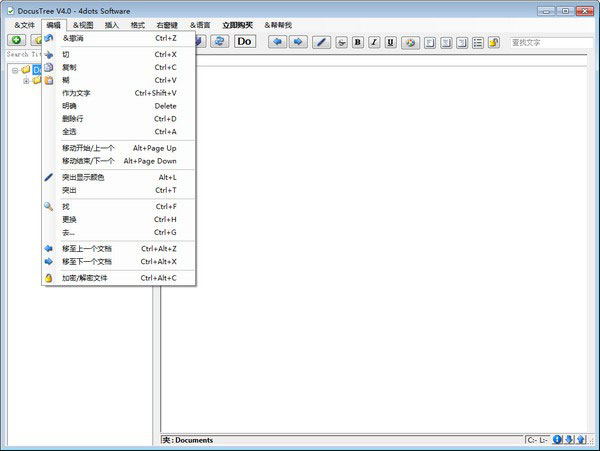
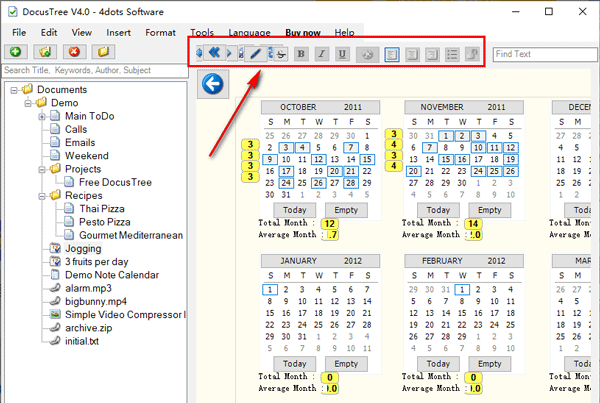
1、安装软件后启动,软件的主界面如下所示。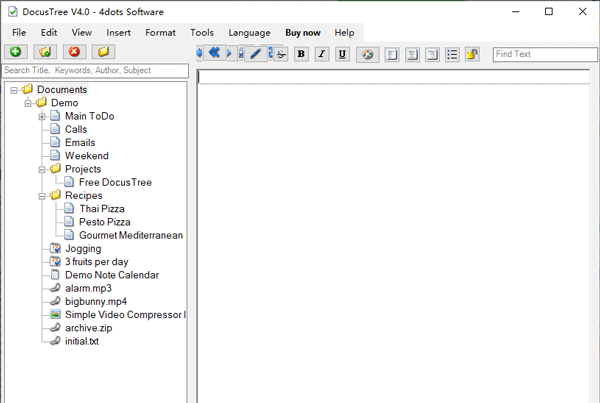
2、在软件左侧的树状管理器中可以直观的查找您需要管理的文档和功能。
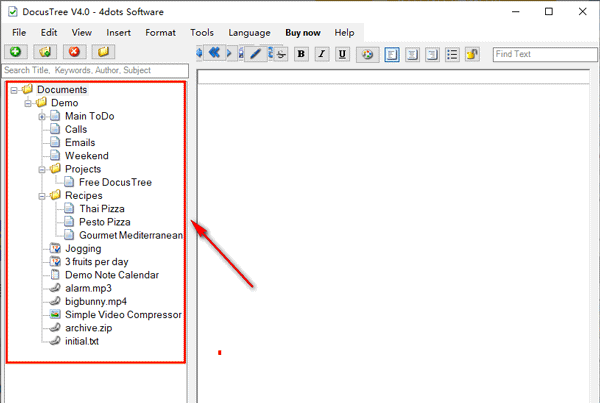
3、如图,与Windows的资源管理器一样,左侧窗口查找文档,右侧窗口查看文档。
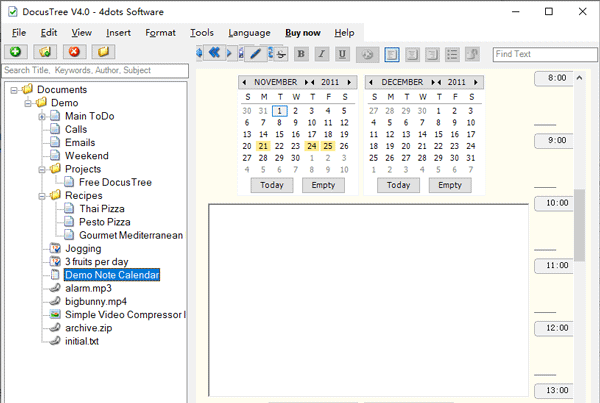
4、打开文档后,您可以使用顶部的编辑工具来编辑您的文档内容。
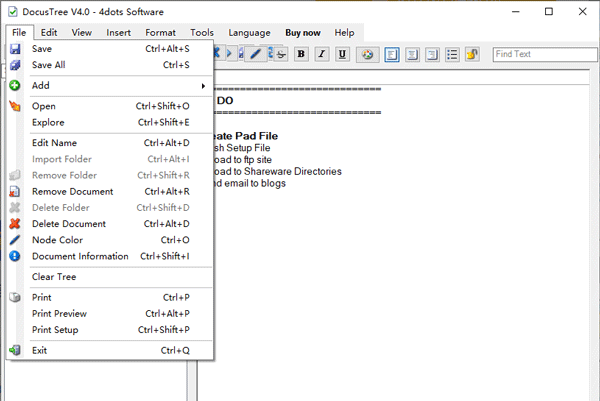
5、文件菜单下的功能有保存全部,添加,打开,编辑名称,导入文件夹,移除文件等。
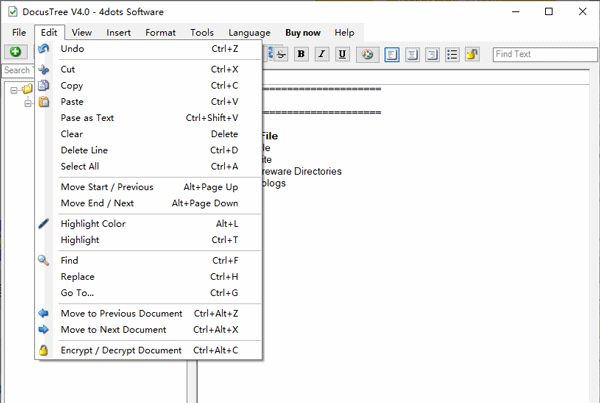
6、要对文档进行处理可以在编辑菜单下选择相关的编辑功能使用。
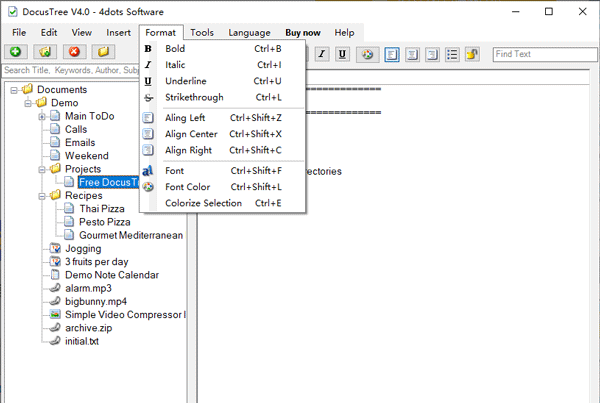
7、格式菜单中您可以使用这些工具排版文字,和界面上提供的编辑排版工具是一样的。
软件亮点
1、轻松组织您的文档,日常活动和网页,并立即导航到它们2、管理待办事项清单等等
3、添加指向文件,文件夹的链接,并为其添加注释和图像
4、向音频和视频文件添加评论,并使用内置播放器播放它们
5、组织,查看和添加图像注释
6、在一段时间后自动还原文档以重置待办事项列表等
7、使用活动追踪器进行整理
8、使用记事日历进行整理
9、加密并保护您的文档
软件功能
使用免费的DocusTree,您可以轻松组织文档和网页,并一目了然地访问它们。文档和网页以树形结构组织,可以具有文件夹和子文件夹等。您可以通过单击屏幕左侧树形结构的相应节点来访问文档和网页。然后,文档将出现在屏幕的右侧。然后,您可以像在写字板中一样使用其所有功能来查看和编辑文档。之后,您也可以从外部打开文档。1、添加新文档/保存的网页
要将文档或保存的网页添加到树中,请右键单击文件夹节点,然后选择“添加文档”。然后,您必须指定要创建的文件的路径。该节点将使用不带扩展名的文件名作为名称。
2、添加现有文档/保存的网页
要添加现有文档,请右键单击文件夹节点,然后选择“添加现有文档”。然后,选择文件。该节点将使用不带扩展名的文件名作为名称。
3、新增资料夹
要添加文件夹,请右键单击文件夹或文档,然后选择“添加文件夹”。然后,指定文件夹的名称。
4、添加子文档
您还可以添加文档的子文档。例如,如果您的文档是待办事项列表,则可以将已经完成的事情列表添加为子文档。为此,请右键单击文档节点,然后选择“添加子文档”。然后指定子文档的文件路径。该节点将使用不带扩展名的文件名作为名称。
5、添加网站
要将实时网站添加到树中,请右键单击文件夹节点,然后选择“添加网站”。然后,指定网站地址。
6、编辑节点名称
要编辑树节点的名称,请右键单击它,然后选择“编辑名称”。
7、删除文件夹
要删除文件夹,请右键单击它,然后选择“删除文件夹”。
8、移除文件
要删除文档,请右键单击它,然后选择“删除文档”。该文档将从树中删除,但仍将存在于文件系统中。
9、删除文件
要从树和文件系统中删除文档,请右键单击它,然后选择“删除文档”。
10、重新载入文件
要重新加载文档,请按屏幕上方的刷新按钮。
11、转到上一个/下一个文档
要转到先前打开的文档,请按“上一步”(向左箭头)按钮。要转到下一个文档,请按“移动下一个”按钮。右键单击“上一个”和“下一个”按钮,将显示一个菜单,您可以在其中选择之前已打开的任何文档。
12、重新排列树节点
您只需拖放树节点即可对其重新排序。
13、隐藏应用
要隐藏应用程序,请将其窗口最小化,它将最小化到托盘中。要再次最大化它,请在托盘中按其图标。
免费的DocusTree-一种智能,全面的多合一解决方案,用于组织,编辑和查看多种格式的文档;您还可以跟踪重要事件,创建待办事项列表等等。全部免费!


































共有 0条评论