

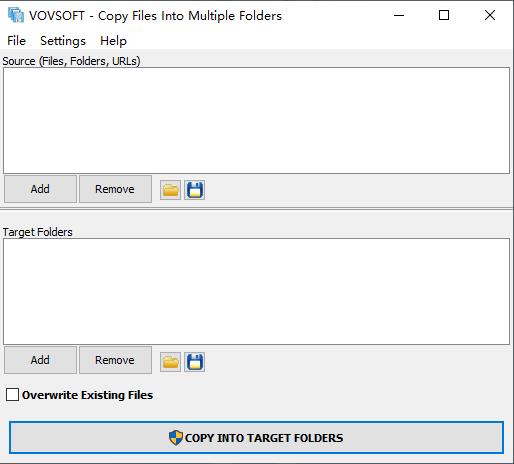
Copy Files Into Multiple Folders特色
1、可以将一个或多个文件复制到许多文件夹中2、可以覆盖或不覆盖现有内容
3、如果您经常需要将大量文件复制到多个位置,就可以使用这款软件
4、可以一次快速地将文件复制到多个目录
5、支持拖放功能,可直接拖放文件进行复制
功能介绍
1、有时候需要移动不同位置的文件到新的地方保存2、如果文件在同一个目录,就可以利用win的复制粘贴功能批量复制
3、但是遇到文件不在同一个地址的时候就只能一次复制一个
4、而使用Copy Files Into Multiple Folders就可以解决不同文件复制的问题
5、你可以预先将需要复制的文件全部打开到软件
6、并在软件设置一个即将复制到的目标文件夹
7、随后点击复制功能就可以自动将不同位置的文件复制到你需要的地方
8、支持文件、文件夹以及远程的URL文件批量转移
使用说明
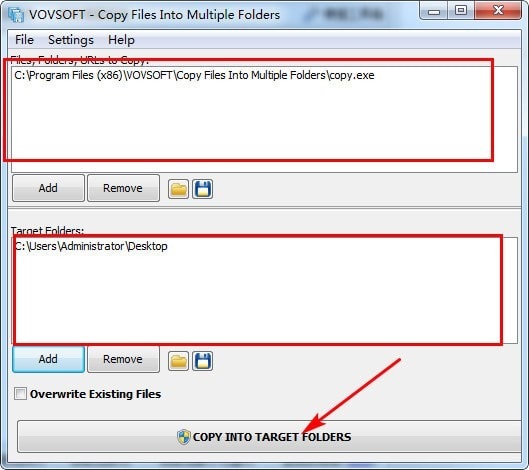
1、双击开始运行软件程序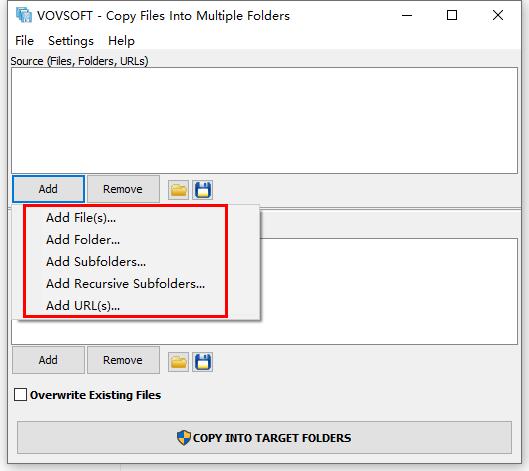
2、添加需要同步的文件或文件夹
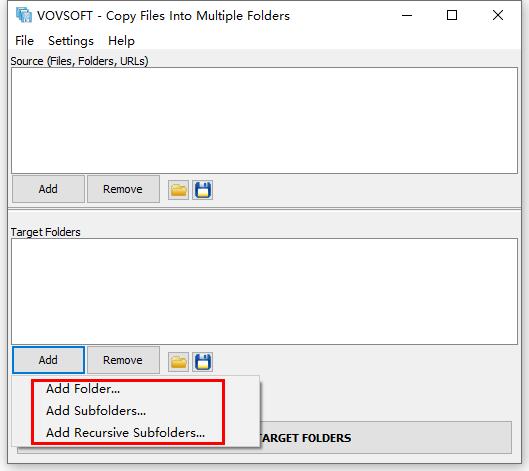
3、选择目标文件夹,可选择多个
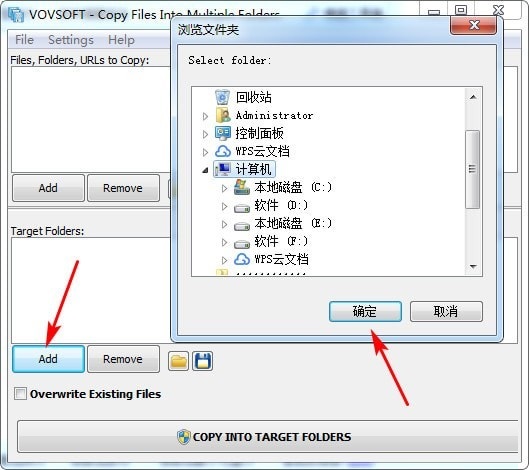
4、最后点击copy into target folders即可
常见问题
1、在复制文件时,我不断遇到“失败”错误?您的Windows登录帐户应具有管理员权限
文件名或目录结构不应太长。长名导致问题
2、复制文件时,我不断遇到“存在”错误?
如果您确实要覆盖它们,则必须选中“覆盖现有文件”复选框
3、您的软件可移植吗?
是。您可以通过将整个目录内容复制到USB闪存驱动器中来进行便携式运行
4、将文件复制到多个文件夹错误代码
ERROR_INVALID_FUNCTION
1(0x1)功能不正确
ERROR_FILE_NOT_FOUND
5、如何关闭应用程序的所有实例?
在尝试安装/卸载应用程序时,有时会遇到错误。
您可以尝试在Windows系统托盘上找到正在运行的应用程序。
然后,右键单击该应用程序图标并关闭它。
6、如何解决PersistFile错误?
IPersistFile ::保存失败,代码0x80070002
启用Windows 10 Defender的“ 受控文件夹访问”后,安装程序无法创建桌面图标(显示消息PersistFile :: Save failed,代码0x80070002)-尽管以管理权限运行。
7、永久文件错误?
此外,已安装的应用程序(未以管理特权运行)无法写入用户的文件夹,例如文档。
即使对于新文件或文件夹,也不会覆盖现有文件,这也会发生。这是Windows 10 Fall Creators Update引入的Windows Defender勒索软件保护。
8、关闭受控文件夹访问
受控访问文件夹
选择开始>设置>更新和安全性> Windows安全性>病毒和威胁防护。
在“病毒和威胁防护设置”下,管理设置。
在“受控文件夹访问”下,管理受控文件夹访问。
将受控文件夹访问设置切换为“打开”或“关闭”。






























共有 0条评论