

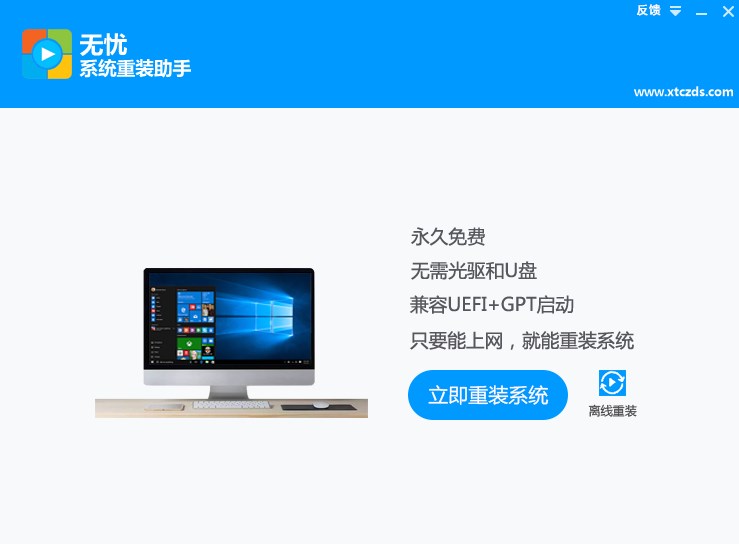
无忧系统重装助手使用教程
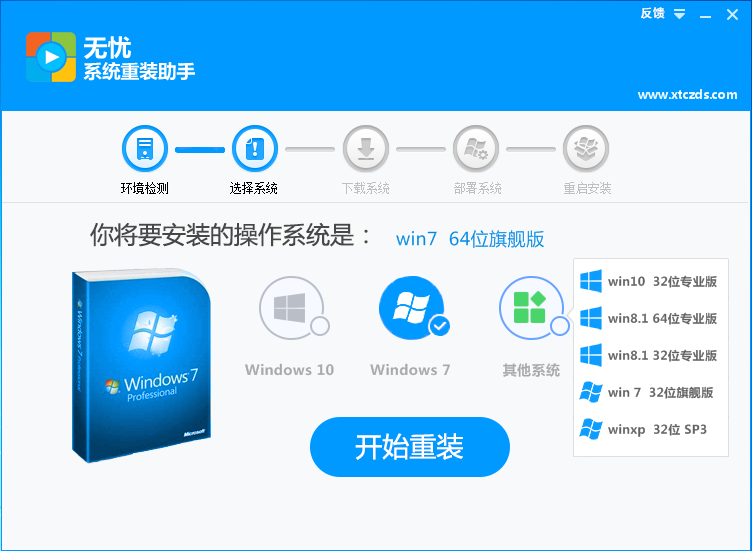
选择系统版本
1、检测网络连接正常后,选择需要安装的系统版本,点击“开始重装”即可。
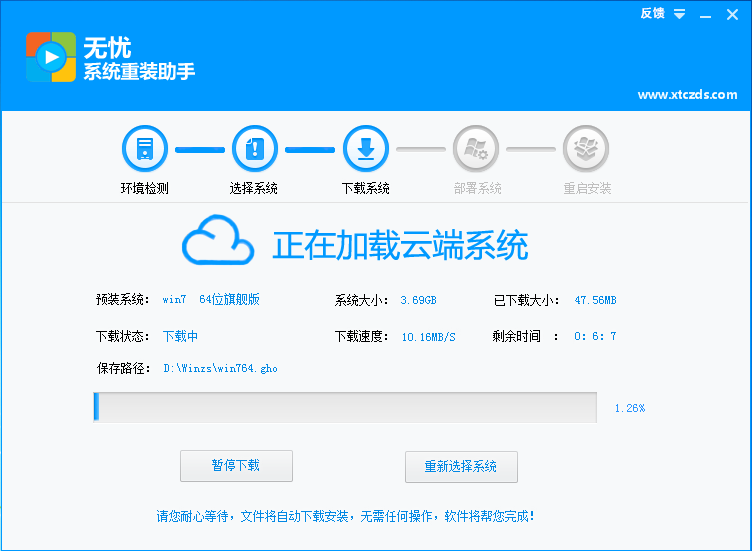
下载系统镜像
2、从云端服务器中下载系统镜像。
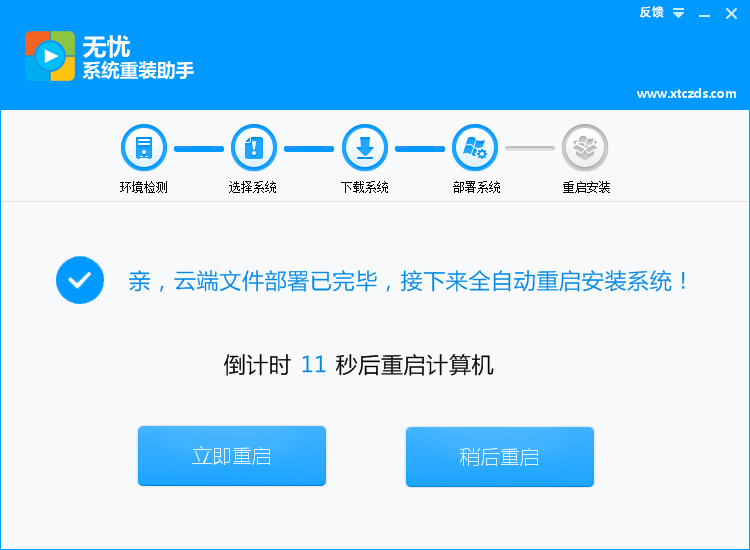
开始部署
3、系统镜像和PE组件下载完成后,开始自动重启进入PE环境部署系统。
安装成功
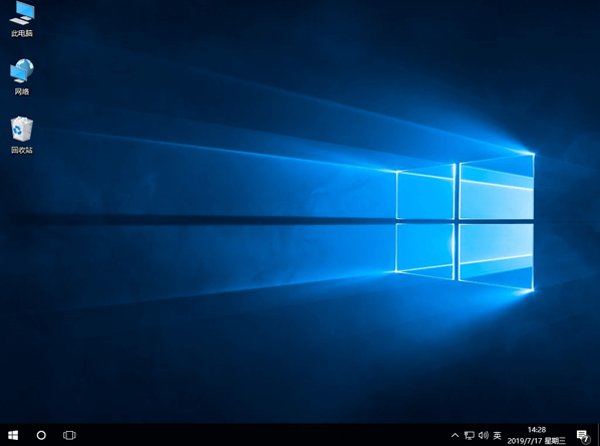
4、PE部署完毕后重启等待安装结束进入桌面,即代表安装成功。
软件特色
1、鼠标直接操作,及其简单操作,无需任何技术即可完成整个系统重装操作,重装系统只需鼠标单击几步操作即可。
2、智能检测分析,自动智能化检测当前电脑信息,自动分析当前电脑是否适合使用得得重装,不强制安装,保证安装后系统的可用性。
3、多元化系统版本选择,内置WinXP、Win7(32/64位)、Win8(32/64位)、Win10(32/64位)供用户选择安装,大大提高了重装系统的可选择性和灵活性。
4、P2P加速技术,采用全新p2p技术,内置迅雷内核组件,实现将下载速度提升到极致,100%确保以最快的速度,完成整个系统的重装。
5、完全免费,无忧系统助手所有系统都已经激活,正版验证,官方直接补丁更新。一键重装不损坏电脑任何硬件。
6、智能修复引导文件MBR,因经常使用电脑不当或病毒造成的MBR文件破坏或恶意修改,本软件可安装系统时自动智能修复系统引导MBR文件,让新装的系统不再被病毒破坏存留!
7、极速备份,快速还原,软件自带一件备份和还原功能,能让你轻松备份电脑资料以便日后调去使用,还原功能可自动搜索电脑里曾经的镜像文件,无需盲目查找,快速定位,让简单不能再简单了
!常见问题
一、无忧一键重装系统后开机无法进系统怎么办?
1)启动管理器。Bootmgr是Boot Manager的缩写,是在Windows Vista和Windows 7中使用的新的启动管理器,以代替Windows xp中的启动管理器—NTLDR。
bootmgr is missing press ctrl+alt+del to restart
2)恢复光盘修复 bootmgr,开机,一直狂按DEL键或F2键或者F12键,目的进入CMOS设置!2、切换到Advanced BIOS,设置First Boot Device为 CDROM!不同的机子设置方法不一,当然有的可以通过DEL键直接选择。3、插入系统盘恢复光盘!启动电脑。4、显示光盘的安装界面后,点击修复计算机!5、再出来的对话框中,点击自动修复!6、修复完成后,取出光盘!7、重启电脑,看问题有没有解决。
3)活动分区设置修复 bootmgr,插入PE系统盘也可以是U盘启动盘。2、进入PE系统,右击我的电脑,选择管理!3、选择磁盘管理选项!4、右击装系统的盘(一般用户就是c盘),选择标记此分区为活动分区!5、重启电脑看看问题有没有解决。
4)引导修复,通过pe工具,进入pe桌面,选择修复引导,选择系统文件盘符或者自动修复。
5)系统重装修复 bootmgr,如果还没有解决问题,那么就只能重新安装系统了,如果你重新安装了系统还是发现有这个问题,那么只能说系统安装的方法有问题,温馨提示:格式化全盘,系统重装,不要再说还不可以啦。



























共有 0条评论