

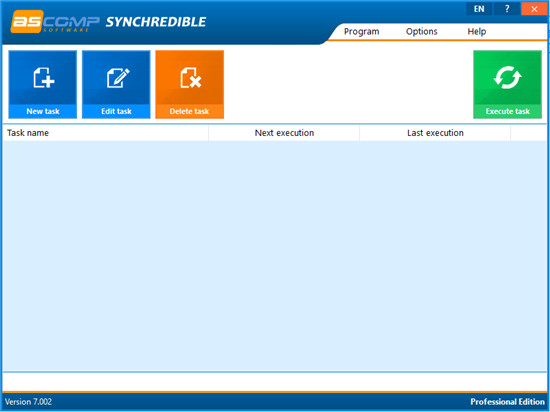
软件特色
1、易于使用的数据同步同步你的数据/文件夹的简单方法:几个助手支持你定义的计划作业进行数据同步和数据备份。网络支持,集成了局域网(LAN)之间的数据同步
2、真正的同步
既支持同步在一个和两个方向。我们的软件会自动识别任何更改,并创造了新的和更改数据的协议
3、同步备份策略
可以使用Synchredible不仅对文件和/或文件夹的数据同步,同时也为数据备份操作到内部或外部的驱动器(USB1.1 /2.0支持)
领先的软件的最新版本已经麻烦,所以是时候找到新的备份软件。我尝试了许多,Synchredible站在上面休息很容易设置,全套SOHO的功能设置,不可思议的备份速度,和很容易scanread报告
Synchredible安装教程示例
1、从本站下载解压后,即可得到Synchredible源程序和补丁文件
2、双击“Setup.exe”文件运行,默认English语言,勾选协议

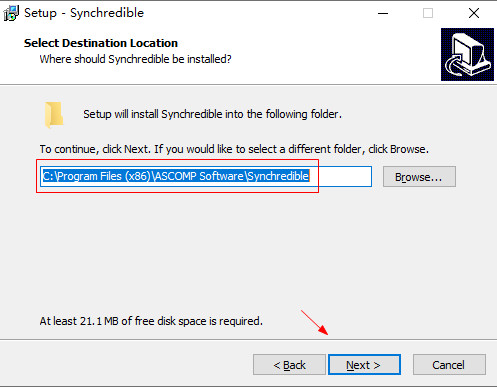
3、选择安装路径
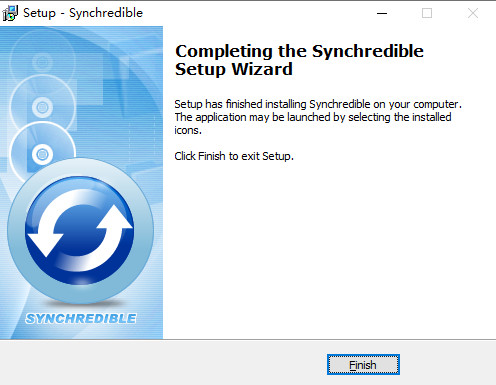
4、耐心等待安装完成,直接退出暂不运行
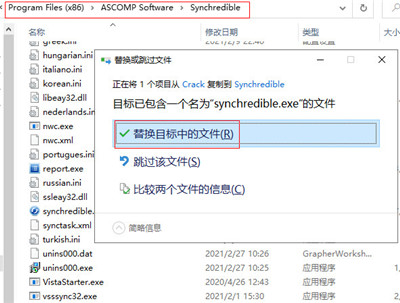
5、介绍打开Crack夹将“synchredible.exe”文件复制到软件安装目录中进行替换
默认安装目录为【C:\Program Files (x86)\ASCOMP Software\Synchredible】
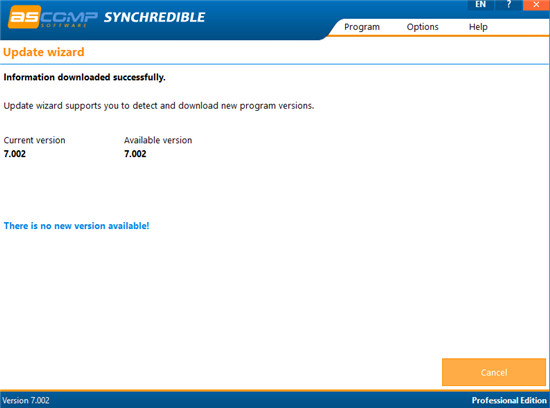
6、至此,软件即为安装激活成功,所有功能可无限制免费使用
软件功能
1、一个方向的同步:将文件/文件夹从源复制到目标2、双向同步:同步文件和文件夹结构
3、同步到USB驱动器/棒:支持USB驱动器(内部/外部)
4、网络支持:将文件/文件夹同步到局域网中
5、同步子目录:同步位于子目录中的所有文件/文件夹
6、同步所有文件:同步所有文件(包括未更改的数据)
7、跳过未更改的文件:跳过自上次同步以来未更改的文件
8、同步较新的文件:仅同步较新的文件
9、存档位同步:存档位设置为true的文件同步/删除存档位
10、删除文件/文件夹:删除目标文件夹中已在源文件夹中删除的文件
11、移动到回收站:将已删除的文件移至回收站
12、过滤选项:过滤文件/文件夹
13、同步新更改的文件:同步最近x天更改的文件
14、同步预览:预览要同步的文件/文件夹
15、间隔同步:在可选择的时间间隔内执行同步
16、时间同步:在可选时执行同步
17、Windows启动/注销时的同步:Windows启动/注销时执行同步
18、限制天数:将同步执行限制为工作日或月份日
19、自动同步:没有用户交互的同步
20、CRC32验证:CRC32验证同步文件
21、缓冲区大小:设置复制缓冲区的缓冲区大小
22、桌面快捷方式:创建桌面快捷方式以轻松执行同步
23、同步保修:赶上错过的同步
24、从参数开始:通过使用参数调用synchredible.exe来启动同步
25、同步之前/之后的动作:在同步之前/之后执行文件,程序和系统操作
26、协议:同步后创建报告
27、时间差异:将同步的时间差设置为不相同的文件系统
28、暂停同步:暂停并恢复同步
29、多语言支持:程序语言:英语,德语,法语,意大利语
30、商业用途:将软件用于商业目的
31、技术支援:获得免费技术支持的权利
Synchredible使用方法
1、小编这一次就给大家演示一下怎么使用Synchredible将电脑中的文件夹同步到另一个文件夹中吧。首先设置文件夹1的文件夹路径。点击文件夹1路径右边的文件夹按钮,在文件夹浏览窗口中点击选择想要备份的文件夹,然后点击确定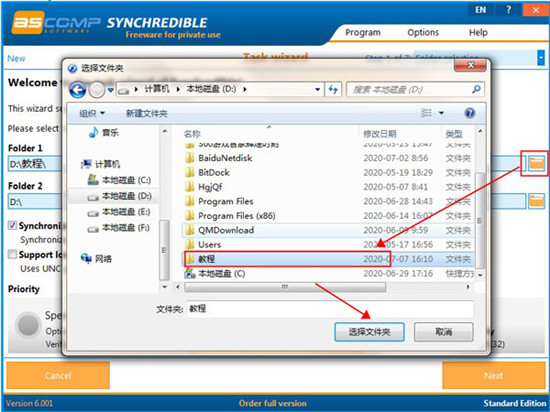
2、接下来我们要设置文件夹2的文件夹路径,点击文件夹1路径右边的文件夹按钮,在文件夹浏览窗口中点击选择想要备份的文件夹,然后点击确定
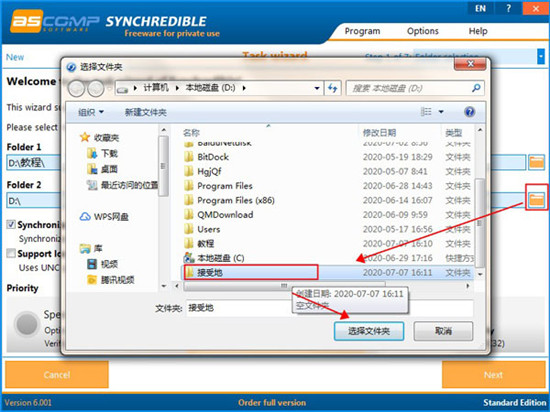
3、文件夹1和文件夹2都设置完成,点击Next下一步

4、勾选选择文件夹1备份到文件夹2,然后点击Next
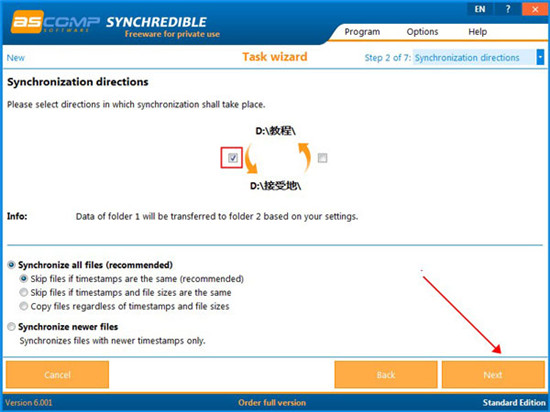
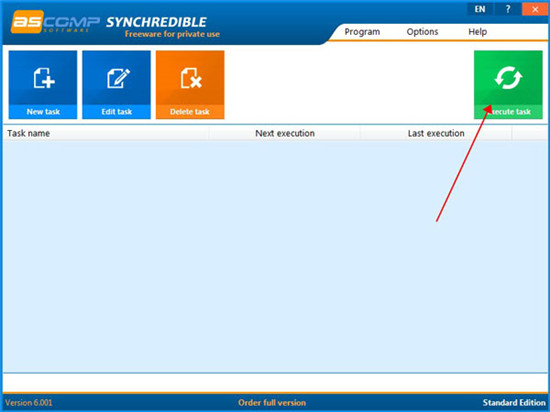
5、点击Synchredible主界面中的Execute task,执行任务,就可以开始执行刚刚新建的备份任务
系统要求
-Windows 10(32位和64位)-Windows 8.1(32位和64位)
-Windows 8(32位和64位)
-Windows 7(32位和64位)位)
-Windows Vista(32位和64位)
-Windows XP(32位和64位)
-Win Server 2016/2019(32位和64位)
-Windows Server 2012(32位和64位)
-Windows Server 2008(32位和64位)
-Windows Server 2003(32位和64位






























共有 0条评论