


功能介绍
一、适用于各种数据丢失情况及设备
这款可靠的硬盘数据恢复软件不仅能帮您恢复电脑、笔记本以及硬盘中丢失的数据,也能恢复U盘、SD卡、数码设备以及其他存储设备中的数据。
二、快速、简单的恢复所有丢失文件
软件启动后,系统将自动启用“快速扫描”即在一分钟内迅速扫描您的硬盘,丢失的分区或者存储设备,找到丢失的数据。您可以方便的预览并且选择需要恢复的文件。如果软件没有找到您丢失的文件,“深度扫描”功能将逐扇检查您的硬盘或者存储设备,为您找到所有丢失或隐藏的文件。
快速扫描主要用于从已清空的回收站中找到并恢复删除以及丢失的数据。
深度扫描能全面找到格式化、打不开或者丢失的数据。
三、恢复被删除,格式化或丢失的数据最好用的数据恢复软件
easeus data recovery wizard 12是解决数据丢失问题最好的数据恢复软件。它能恢复硬盘,移动硬盘,U盘,存储卡,数码相机,手机,音乐播放器和其他存储设备内因删除,格式化,软件冲突,硬盘受损,病毒感染,分区丢失和其他不明原因而丢失的文件。只需三步和少量操作,就能找回任何丢失的文件。
四、强大的数据恢复功能
本数据恢复软件提供两种先进的扫描模式:快速扫描能够发现被删除的文件,深度扫描能够找到格式化,无法访问或丢失的文件。
五、恢复数据列表
恢复任何丢失的文件,如照片,视频,音频,邮件,文档...
从台式电脑,笔记本,数码设备,服务器,存储设备上恢复因被删除,格式化,病毒感染,系统错误等原因而丢失的数据。
可随时暂停和继续操作,扫描结果可以保存和二次导入,下次恢复时无需再次扫描。
六、恢复前预览
在扫描后指定恢复文件类型,让结果更加精确。
通过文件名,文件类型和创建日期等进行筛选,更加高效。
在恢复文件前预览文件信息和恢复质量。
七、安全,方便好用
无需专业知识,按照软件界面上简洁的操作指导,此100%安全的数据恢复工具通过三步即可帮你恢复丢失的数据。
人性化的的操作界面,只需三步即可找回所有丢失数据。
100%安全,软件不会对您的设备造成任何损害或覆盖你的数据。
EaseUS Data Recovery Wizard易我数据恢复操作指南
一、启动程序并开始扫描
1、首先,请下载程序并将其安装在计算机上(请勿将其安装在丢失数据的磁盘上,否则丢失的文件和数据将被覆盖)。
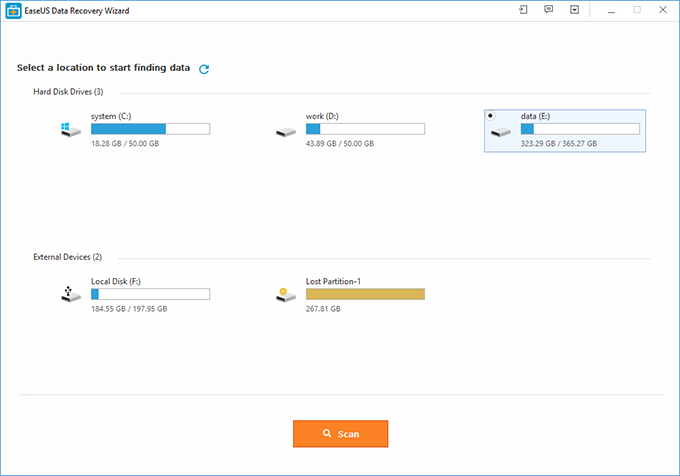
2、请选择一个位置以开始查找数据,如现有分区,丢失分区(此选项适用于删除分区,丢失分区或重新分区导致的数据丢失的情况。我们的程序将读取分区表和列表所有删除的分区信息。)
二、扫描您的计算机或设备
1、程序的上半部分是进程栏显示恢复状态。过程栏之后是估计的剩余时间。

2、技术上第一次扫描将非常快。我们的程序将首先列出所有从回收站中删除或清除的文件。
3、快速扫描后,我们的程序将自动执行扇区扫描新的扇区扫描,这比第一次扫描需要更长的时间。请耐心等待,不要在过程中间中断,如果不需要的话。

三、预览和恢复文件
1、扫描结果界面分为3部分。左侧是目录树列表。中间的窗口显示左侧窗口中选择的文件夹下的所有文件和文件夹,其中包含更多信息(日期,类型,大小等)。右侧的窗口显示中间窗口中选择的文件的缩略图和信息。它提供了一个预览选项来预览程序中的某些特定文件类型。
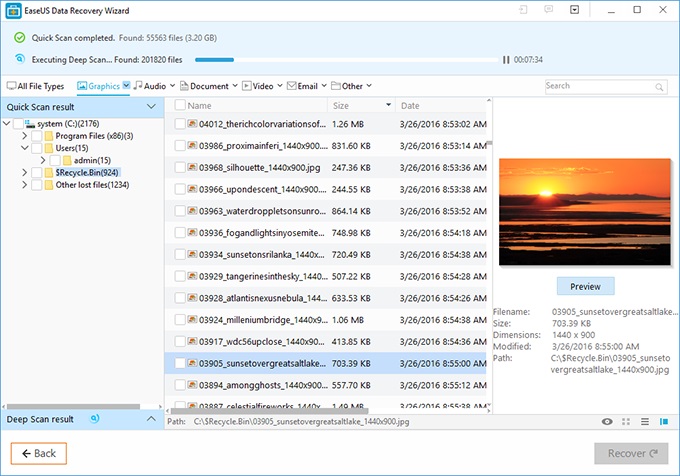

2、预览或搜索后,您可以选择目标文件,然后按恢复按钮恢复并将其保存在计算机或存储设备上(请勿将文件保存到丢失数据的驱动器或设备中)。
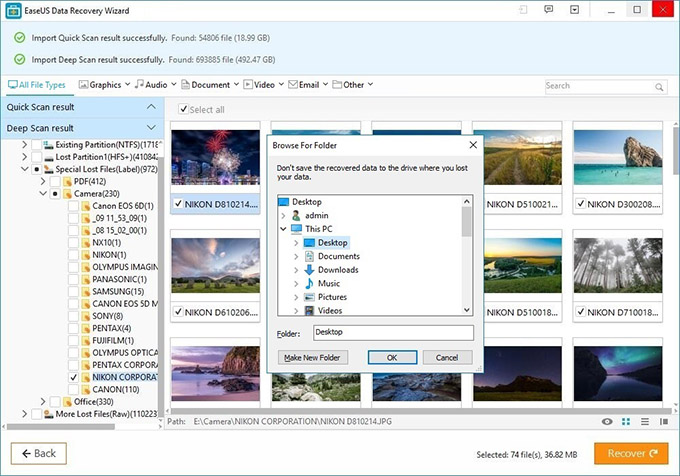
3、此外,您可以通过单击导出扫描状态导出扫描结果,并且可以导入扫描结果以执行其他恢复,而无需再次扫描,方法是单击导入扫描状态。

软件亮点
1、能够非常有效的恢复被删除、格式化的文件以及分区异常导致丢失的文件。
2、支持FAT(12,16,32) /NTFS(3,4,5)/EXT(2,3)文件系统。
3、易用、稳定、功能强大,支持向导式操作,任何用户都可以轻松上手。
4、删除文件恢复
恢复误删除的文件,即使文件已经从回收站清空。
(1)完全恢复
恢复因磁盘格式化,或是重装操作系统后丢失的数据文件。
(2)分区恢复
恢复因分区表被破坏而丢失的分区里面的数据文件。
(3)其他恢复
恢复因磁盘崩溃无法读取的数据文件;恢复文档,照片,电影,音乐,视频,电子邮件;恢复电脑硬盘,相机存储卡,各种SD卡,U盘,压缩盘,软盘,移动硬盘,以及其他存储媒介。



































共有 0条评论