

(鱼肠MSSQL数据库修复)功能特色
1、该程序只是针对通用情况下的MSSQL数据恢复。主要用途是从损坏的mdf文件中提取用户需要的表数据\误操作导致的表数据删除。2、如果你想恢复的表的数据所在页面已经损坏,则可能恢复不了所有该表数据。
3、为方便插入数据,生成的表脚本仅含有字段和类型。不含有默认、约束等信息。4、删除修复和表删除修复要求误操作后数据库文件没有大的变动,防止覆盖删除的数据,导致恢复效果不理想。
5、日志浏览,用户可以输入指定的日志块序号,程序从指定的日志块往下浏览,可以快速定位需要查看的日志记录 。
6、从日志恢复误删除的数据。在对应的日志记录上右键,弹出菜单,点。可以查看事务删除的数据。
7、程序支持中英文,默认是英文。
8、其他国家用户可以通过点击进入翻译窗口,可以将语言翻译成自己国家对应的语言。
9、中文用户直接选中文单选按钮语言,然后根据自己的需要点按钮或按钮分别进入不同的功能程序。
(鱼肠MSSQL数据库修复)使用方法
下载完成后选择好你要的语言,在开始窗口,用户选择点按钮后,程序显示如下:从损坏的MDF提取表数据:
1、点“1打开正常或损坏的MDF文件”, 选择需要处理的MDF文件
2、单击按钮“浏览表”,显示所有对象 ,单选只显示用户表则只显示用户表
3、单击列表里需要恢复的表,浏览该表数据
4、如果表记录超过5000,则单击按钮“下一个5000行”,继续显示该表数据
5、单击按钮“导出表脚本”,生成表脚本
6、单击按钮“导出表数据”,生成表数据脚本(insert into 语句集)或直接导入到你选择的数据库
在导出数据会要求输入校验码,提示如下:
用户告诉我们本机码(如图157557378),我们告诉用户对应的校验码.
用户输入正确的校验码后,显示如下:
用户可以选择导成insert语句脚本,或直接导到数据库里。(建议客户直接导到数据库里,因为导脚本不支持大对象如text,ntext,image 或max类型的字段。如果导数据库,用户可以新建个临时的空数据库,程序导的时候会自动建表和导数据)。
用户导数据库则选‘否’,程序显示如下:
输入需要导入数据的MSSQL服务器名称,数据库名称,然后点确定,连接上数据库后,程序开始导入数据。
7、用户也可以选择导出所有表和数据,用户选主界面中的“导出所有”按钮,程序会从用户选中的表开始一直导到最后一个表。(如果用户选择第一个表,然后点“导出所有”按钮,则相当于导出所有表和数据)。
行删除恢复:
前三步和第一个功能步骤一样。选中一个表后,点“行删除恢复”,显示该表曾经删除过的数据(尚未被覆盖的)。其他导出操作与上一样。
行删除恢复要求误操作后数据库文件没有大的变动,防止覆盖删除的数据,此时应首选LDFVIEW来通过日志恢复表删除恢复:
前两步和第一个功能步骤一样。点“表删除恢复”,按操作输入被删除的表名,点确定后程序会显示删除表的数据,如果找不到,则可能覆盖后部分信息丢失,此时只有通过特殊情况特殊处理来找回丢失的表数据。
高级修复(用于MDF文件损坏严重或从MDF文件碎片文件里面提取表数据)
按提示步骤操作:
1、先从备份或初始MDF中提取表结构信息和表对象相关ID
2、再从指定文件里面查找数据
3、点《导出表数据》,生成表数据脚本(insert 语句)或直接导入到你选择的数据库
如何使用ldfview
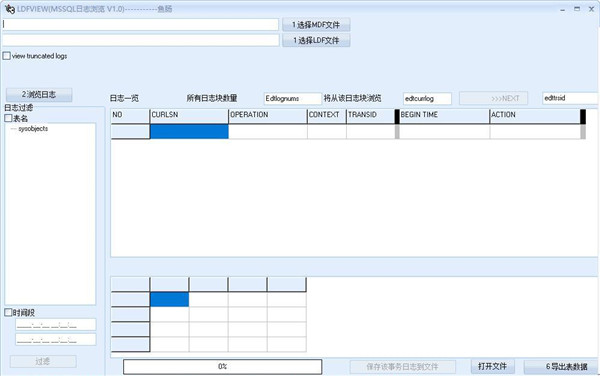
在开始窗口,用户选择点按钮后,首先打开一个mdf文件(MSSQL数据文件)和对应的LDF文件(MSSQL日志文件),然后点击“2浏览日志”,程序会显示日志内容,所有日志块数量,日志开始时间和结束时间程序显示如下:日志过滤:
日志过滤提供时间段和表对象过滤,时间段默认显示的是该日志的开始时间和结束时间。用户可以通过设定时间或选择表,然后点过滤,则会显示过滤的日志记录, (注意:过滤采用包含位置显示,一般是目标日志块范围确定后,头尾各扩展3-5个日志块为新范围,然后从新范围的第一个日志块开始显示,所以很多时候,过滤后显示的第一个日志记录显示的时间要早于设定的开始时间,拖动滚动条往下一点才看到开始于设定时间的日志记录。)
对于日志中“insert,delete,update ”的语句日志,点击该记录会详细显示对应的数据信息。
对日志记录右键则弹出菜单如下:
LDFVIEW恢复SQL2008表数据误删除示例:
客户情况介绍:客户技术人员误delete操作,在2013年8月26号9点到11点之间执行“delete”操作(具体时间客户也不能确定,只能确定个范围),由于“where”条件写错,导致表“wl_stock_have”删除了不该删除的数据,客户希望找回表“wl_stock_have”中被误删除的数据。
客户已经把MDF文件和LDF文件发过来了。













共有 0条评论