

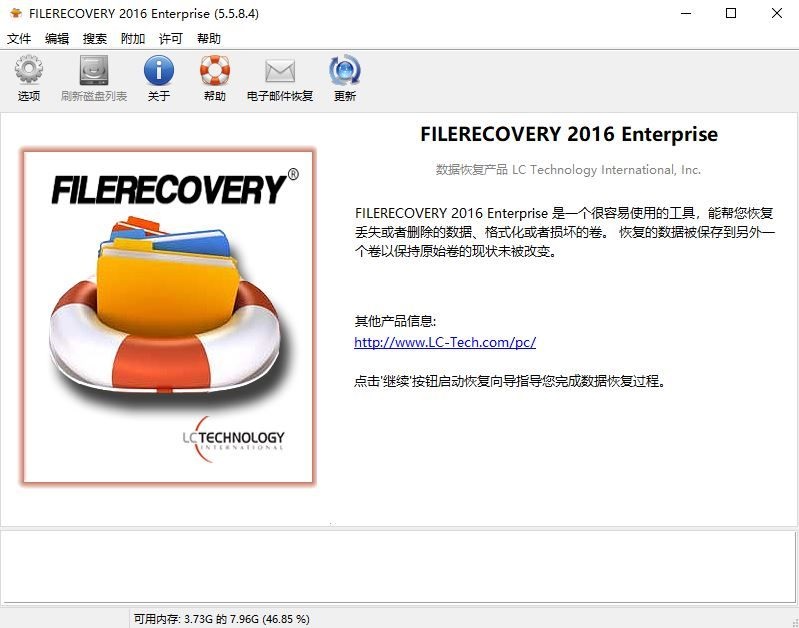
功能介绍
1、只要原始数据没有损坏或分段,文件夹结构也将保持不变,可以轻松恢复整个文件夹中的所有文件。2、轻松恢复已删除的文档、照片、视频、音乐和文件夹。
3、支持两种扫描模式:快速扫描和全扫描。
4、恢复绕过回收站删除的文件和文件夹。
5、从NTFS和FAT格式的卷中查找并恢复已删除的文件和文件夹。
6、恢复从DOS命令提示符删除的文件和文件夹。
7、当您按键盘上的Shift + Delete时,恢复文件和文件夹的删除。
8、即使清空回收站,也可以恢复文件。
9、当您使用移动或剪切命令时,恢复文件和文件夹被删除。
10、恢复在其他应用程序或病毒中删除的文件和文件夹。
11、支持从格式化或重新格式化的磁盘恢复文件。
12、支持各种媒体,包括硬盘,存储卡,USB闪存和可移动媒体。
13、易于使用的类似Explorer的界面,包括高级搜索功能。
14、按名称,扩展名,文件夹和文件类型过滤文件。
15、支持标准IDE / ATA / SCSI硬盘。
16、恢复归档、隐藏、加密、压缩文件。
17、执行非破坏性和只读扫描并删除文件恢复。
18、内置十六进制编辑器。
19、FileRecovery设计用于在Windows 10、8、7、Vista、XP下运行。
20、使用方便,无需特殊用户技巧。
优势劣势
优势:运行在上述任何操作系统环境下,程序可以访问任何Windows或Mac OS X文件系统。
使用系统API进行标准写操作,最大限度地减少磁盘损坏的机会。
不像DOS程序那样有文件大小和驱动器大小限制,本软件没有大小限制。
自由访问网络和其它安装的外围设备,如:USB,闪存,外部硬盘驱动器。
兼容条带集RAID和镜像驱动器。
易于使用和完全自动化的向导,引导用户使用程序。
劣势:
本软件 不 适用于物理损坏的硬盘。
并不是每一个文件都可以被还原:更少磁盘碎片操作(如果存储介质没有存满,这种情况是很正常的)将提高回收率,因为整个数据是在文件的第一个簇开始储存。相对文件大小,磁盘容量越小,则恢复的可能性越低。
被覆盖后的数据不能完全恢复。
Windows FAT驱动器上经过碎片整理后的数据,如果FAT簇链已被清除,则不能恢复。
损害和丢失索引信息的数据不能完全恢复。
恢复类型
1、文件被删除、垃圾桶被清空如果您删除了文件,并清空了垃圾桶,则相应的文件不会再显示在垃圾桶里了。 被通过网络共享方式访问您的系统的用户删除的文件也不会存储在垃圾桶中。
要执行恢复,在步骤1中选择包含文件的媒体类型。 然后,在步骤2中选择包含被删除文件的卷。 最后,在步骤3中选择删除文件恢复并保存被恢复的文件到另一个驱动器。
如果您找不到您要的数据,返回,尝试选择“格式化媒体恢复”方案。这种扫描将会占用更长的时间,但可能会发现“删除文件恢复”方案中没有找到的文件。
2、丢失了文件/目录
如果您丢失了文件和目录,它们不是被删除的,您应该尝试通过“格式化媒体恢复”方案。这将寻找丢失的文件和文件夹...
3、硬盘被格式化
要恢复格式化的硬盘数据,但不改变该分区,在第2步您先尝试选择卷,然后在第3步选择“格式化媒体恢复”方案。 扫描完成后,把恢复的文件保存到另一个驱动器上。
如果您重新格式化了驱动器并改变了文件系统或改变了分区大小,您应该在第2步选择磁盘,然后在第3步选“格式化媒体恢复”方案。 扫描完成后,把恢复的文件保存到另一个驱动器上。
4、丢失了卷标(不能识别驱动器)
如果一个驱动器无法识别,或者安装失败,您应该尝试在第2步中选择该硬盘,然后在第3步选择“搜索丢失的卷”。 这将扫描驱动器寻找丢失的卷头。当扫描丢失的卷完成后,您将返回到第2步,并要您选择要扫描的卷。 如果软件能够找到丢失的卷,它就会显示一个绿色的图标。 选择这个驱动器并按照您在使用一个正常卷一样继续进行。 您将能够浏览该卷,寻找删除的文件和丢失的文件。然后您可以将它们保存到您系统上的另外一个位置。
5、操作系统不能启动
如果您的计算机只有一个硬盘,系统不能启动,您可以将该硬盘作为一个外部磁盘驱动器连接到一个安装了FILERECOVERY的操作系统上来恢复数据。FILERECOVERY 只能运行在一个正常工作的操作系统上。
如果硬盘没有在系统启动的时候被系统识别出来,则该硬盘有可能发生了物理损坏。本软件不能为物理损坏的硬盘进行数据恢复。



























共有 0条评论