

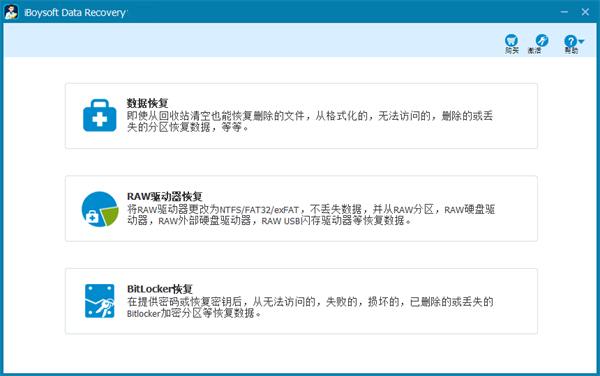
iBoysoft Data Recovery功能介绍
1、格式化驱动器数据恢复使用此功能强大的数据恢复软件,从错误格式化的分区/驱动器中恢复丢失的文件。
2、RAW分区数据恢复
从RAW分区,无法访问的驱动器中恢复丢失的数据,并恢复由于驱动器显示0字节,驱动器要求格式化等导致的丢失数据。
3、丢失分区数据恢复
从丢失,删除,丢失或消失的分区中恢复丢失的数据,同时保持该分区上所有文件和文件夹的完整性。
4、硬盘数据恢复
使用此硬盘数据恢复软件,您可以从计算机的内部硬盘驱动器和外部硬盘驱动器中恢复已删除或丢失的文件。
5、闪存盘数据恢复
从USB驱动器,闪存驱动器,SD卡,存储卡,记忆棒,笔式驱动器,CF卡,USB棒和其他闪存驱动器中恢复已删除或丢失的文件。
6、BitLocker数据恢复
提供密码或恢复密钥后,从失败,格式化,不可访问,损坏,删除或丢失的Bitlocker加密分区中恢复丢失的数据
7、恢复被删除文件
这是一个免费的删除文件恢复软件,可以恢复从回收站中清空的已删除文件,包括照片,视频,音频,文档,音乐和电子邮件。
8、其他数据恢复
在Windows PC和Server上恢复由于意外的电源故障,操作不当,病毒等原因而丢失的数据。
常见问题
一、如何恢复已删除/丢失的文件?1:启动iBoysoft Data Recovery,然后从驱动器列表中选择已删除/丢失文件的驱动器。
2:点击“下一步”开始扫描该驱动器,寻找丢失的文件
3:扫描过程完成后,搜索结果将显示在屏幕中。双击要预览的文件,然后选择要恢复的文件,然后单击“恢复”。
4:遍历恢复的文件,以确保所有已删除/丢失的文件都已成功恢复。
二、如何从格式化的驱动器中恢复丢失的数据?
1:启动iBoysoft Data Recovery,然后选择格式化的驱动器。
步骤2:底部的“深度扫描”选项将自动打勾。如果没有,请手动打勾以进行彻底扫描。然后单击“下一步”开始扫描该驱动器以查找丢失的文件。
步骤3:双击找到的文件进行预览,选择要恢复的文件,然后单击“恢复”。
4:遍历恢复的文件,以确保所有丢失的文件都已成功恢复。
三、如何从RAW/无法访问的驱动器中恢复丢失的数据?
1:选择RAW/无法访问的驱动器。
2:点击“下一步”开始扫描该驱动器,查找所有丢失的文件。如果搜索结果不理想,则可以在底部勾选“深度扫描”,这将逐扇区扫描驱动器,并且更有可能找回所有丢失的文件。
3:双击找到的文件进行预览,选择要恢复的文件,然后单击“恢复”。
4:遍历恢复的文件,以确保所有丢失的文件都已成功恢复。
四、如何从已删除/丢失的分区中恢复丢失的数据?
1:点击顶部的“查找更多分区”。
2:选择已删除/丢失的分区的硬盘驱动器,然后单击“下一步”开始扫描该驱动器中已删除/丢失的分区
3:扫描过程完成后,选择已删除/丢失的分区,然后单击“下一步”开始在该分区上扫描丢失的数据
4:双击找到的文件进行预览,选择要恢复的文件,然后单击“恢复”
5:浏览恢复的文件,以确保所有丢失的文件均已成功恢复















共有 0条评论