

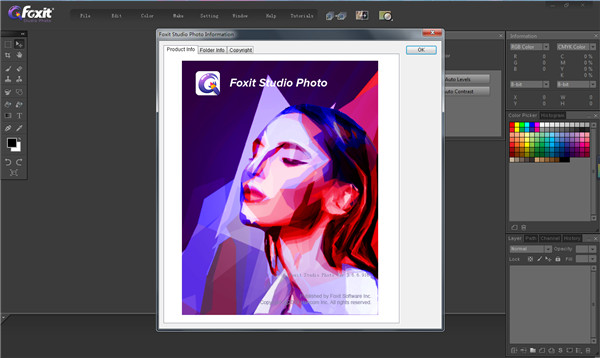
Foxit Studio Photo官方版特色
1、在一个软件中进行所有照片编辑具有简单干净的界面,它是一种照片编辑器,它使休闲用户无需深入研究各种不同的照片编辑工具即可进行照片和图像编辑。
通过保留Adobe Photoshop的基本照片编辑功能,是一款理想的照片编辑软件替代品,它使学习照片编辑变得更容易,更快捷,而费用却很少。
干净的工作区和易于浏览的界面轻松编辑照片和图像。
使用自动窗口排序功能可以在编辑照片时保持井井有条。
使用具有所有主要照片编辑工具的左侧工具栏。
2、立即进行照片调整
具备自动照片编辑调整功能。让福昕的照片编辑软件帮助您增强照片质量,而无需您自己手动调整照片。
在照片编辑和图像上应用特殊滤镜。
自动曝光,颜色和锐化选项可增强照片质量。
一键自动调整照片的颜色和对比度
3、用于照片编辑的润饰工具
除了增强照片效果,Foxit Studio Photo还提供了所有流行的用于照片编辑软件的润饰工具。
根据喜好裁剪和调整照片和图像的大小
克隆戳记,刻录,闪避等等
魔术棒和磁性套索照片编辑工具,用于选择和剪切照片中所需的对象
色调曲线可根据您的要求修饰照片
4、创建引人注目的图形图像和广告
还允许用户创建数字广告的图形图像,例如横幅广告和传单。轻松创建数字作品,以满足您的营销内容和广告需求。
在您的数字广告中添加和编辑文本
创建剪贴蒙版
文字变形和转换功能
5、高效创造
将照片编辑放在单独的图层上,以提高工作流程的效率并防止照片编辑错误。
在照片编辑上创建多个图层
组织文件夹中的图层以在编辑照片时保持组织
6、使用Foxit Studio照片批量编辑照片
使用易于使用的照片编辑软件Foxit Studio Photo批量处理和组织照片编辑。自动将相同的照片和图像编辑上传并应用到大量照片,并提高工作流程的生产率。
从所需的文件夹中选择照片,并精确选择要将照片导出到的位置
自动将同一张照片编辑为多张照片
7、多种文件类型
兼容性
照片编辑软件具有的功能使您可以在编辑照片时导入和导出不同的文件类型。
可以允许用户导入PSD文件。
导入RAW照片
以JPEG,PNG,PSD,PDF,TIF / TIFF,GIF,EPS导出编辑的照片
Foxit Studio Photo安装教程
1、下载压缩包,解压之后,双击软件开始安装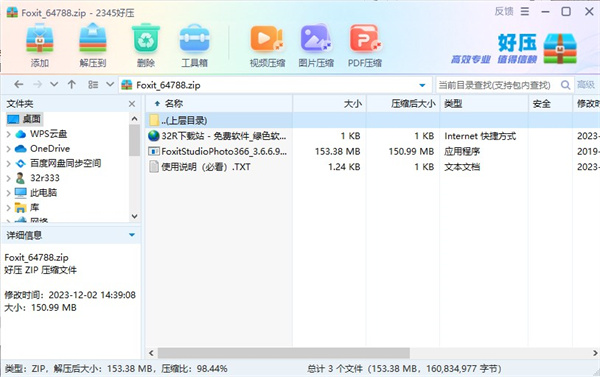
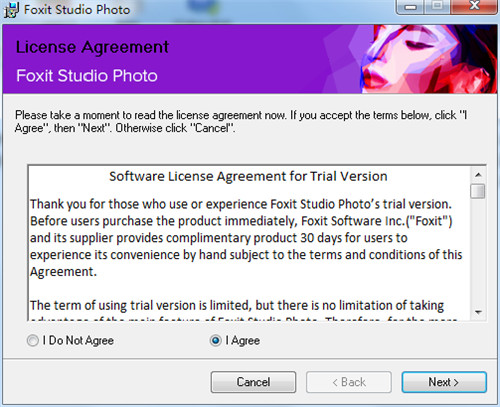
2、同意安装许可协议,点击下一步
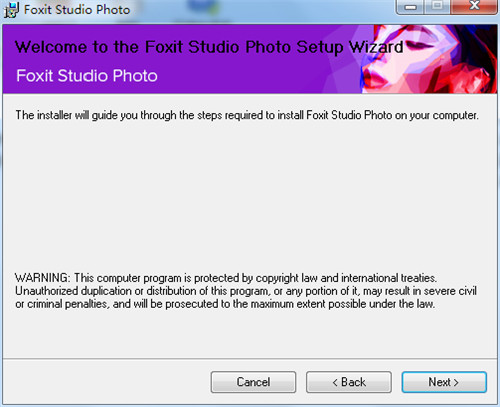
3、进入安装向导,点击下一步
4、选择安装目录,点击下一步
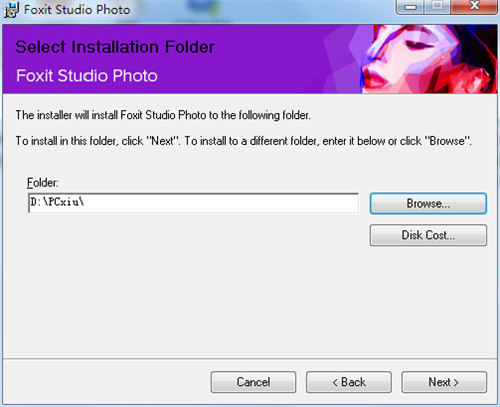
5、进入安装准备页面,点击安装即可
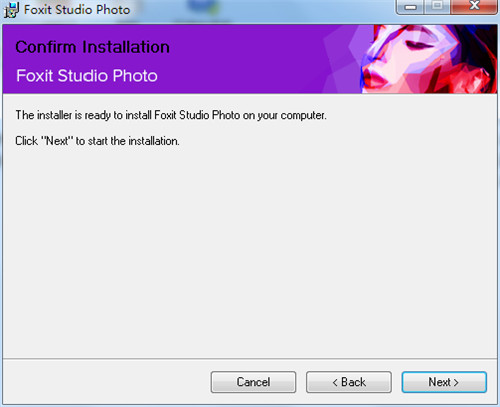
6、正在安装中,请稍等片刻
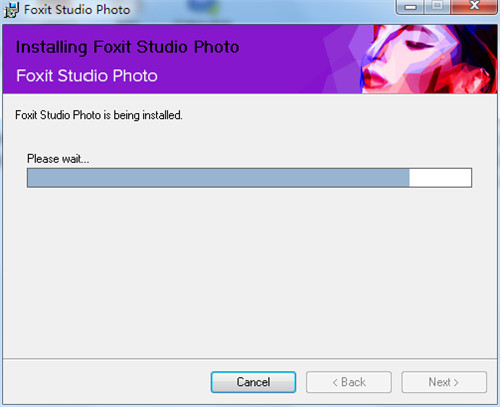
7、安装完成,点击完成退出即可
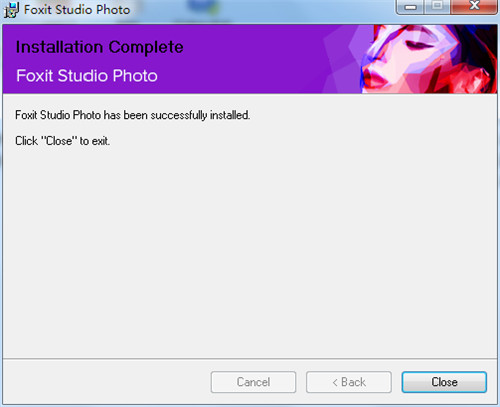
使用方法
一、新增您可以创建空白画布。您可以使用各种工具绘制图像,也可以粘贴从其他图层或其他程序复制的图像。
1、创建空白画布
单击文件>新建。
在“新建”对话框中,指定宽度,分辨率和其他属性。
单击确定。
在空白画布上绘制对象
创建一个空白画布。
单击制作>笔或工具箱上的笔图标。
在空白画布上,单击要使用“新建路径”鼠标启动路径的位置。
单击每个点以使用“添加点”鼠标制作路径的形状。
返回开始路径的第一个位置,然后单击“路径结束”鼠标。
右键单击鼠标,然后从菜单列表中单击“填充路径”。
在“填充路径”对话框中,从“内容”下的“使用”中选择“前景色”。
单击确定。
单击文件>保存。
在“另存为”对话框中,指定要保存的位置,然后在“文件名”输入框中键入一个名称。
2、新对话框
预设值:提供了许多常用的尺寸。您可以简单地选择预定义的大小。
定制:您可以自己设定尺寸,而不是从“预设”列表中选择尺寸。
宽度:以各种单位输入宽度值,例如像素,英寸,毫米和点。
高度:以各种单位输入高度值,例如像素,英寸,毫米和点。
分辨率:设置照片分辨率。您需要为使用目的设置适当的分辨率。互联网主页和PC屏幕的建议分辨率为75DPI,150DPI用于打印和300DPI用于打印。分辨率越高,质量越好,容量越大。
背景颜色:设置要新创建的照片的背景颜色。从白色/前景/背景/透明中选择所需的颜色。
色彩模式:选择要新创建的照片文件的色彩模式。可以使用灰度,RGB颜色和CMYK颜色。
二、浏览
您可以方便地打开存储在不同位置的照片。
1、一次在不同位置打开照片
单击文件>浏览。
在“浏览”对话框中,浏览一个包含要打开的照片的文件夹。
按住CTRL键,然后选择要打开的每张照片。
将它们拖到“文件存储”区域。
转到另一个文件夹,其中包含您要一次打开并带有上一个选择的照片。
选择并拖动具有相同步骤的其他照片。
2、浏览对话框
文件夹树:您可以快速浏览存储照片的文件夹。
档案清单:您可以预览所选文件夹中的缩略图照片。
文件存储:您可以临时存储将立即打开的照片。
变焦杆:您可以在“文件列表”区域中调整缩略图的大小。如果将滑块向右移动,则缩略图会变大;否则,缩略图会变大。如果向左移动,缩略图会变小。
三、打开
您可以一次打开一张或多张照片。
脚步
打开几张照片
单击文件>打开。
在“打开”对话框中,浏览一个包含许多照片或子文件夹的文件夹。
单击您要打开的照片之一。
按住CTRL键并单击要立即打开的其余每张照片。
单击确定。




























共有 0条评论