

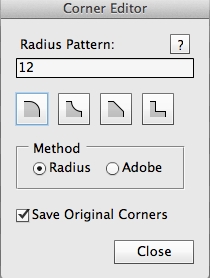
Corner Editor(ps圆角插件)介绍
1、已经打了圆角的矩形也可以随时编辑圆角的半径
2、可以多个路径同时一起编辑
3、可以对四个角使用不同的圆角半径,只需要填写半径的时候使用以下格式:10,0,5,2 顺序是左上角开始顺时针
4、除了圆角还可以设置倒角等多种方式
5、Windows / Mac 下都可以用
6、因为是个脚本,所以调用起来不是特别方便,但是 PS 支持给自定义脚本也设置快捷键,比如我就设成了「Cmd + Shift + R」方便调用
使用说明
第一步、在本站下载完成后,解压文件,找到圆角插件文件
第二步、将它文件复制到ps软件的安装目录下的Presets\Scripts文件夹中;放到这个路径下【c:\Adobe_Photoshop_CC_(64Bit)\Adobe Photoshop CC (64 Bit)\Adobe Photoshop CC (64 Bit)\Presets】
第三步、然后重新启动你的ps
第四步、点击菜单“文件”中的“脚本”,如果出现“Select one or more shape layers before running this script” 错误提示,用户必须先创建一个圆角矩形图层,或者其他的长方形、多边形,但不能是圆形、椭圆形。或者说你创建了,但未选中该圆角图层依旧会出现错误信息;
第五步、5、正确打开corner editor后,弹出实用说明,翻译结果如下:
20
输入一个值,使用相同的半径为所有的角落。
20,0,-40
输入多个以逗号分隔的值通过循环半径值。
20,0 10,0
进入多个由不同的子形状的半径为每个子形状的空间分隔的值。
按一个按钮来指定角点类型和更新形状。
方法:
半径方法创建一个给定的半径曲线。
Adobe:
Adobe 平滑方法是如何在其他应用程序中的角落。弯道上的棱角不完美。
保存原边角:
此设置仅适用于第三和第四角型。当它被启用时,脚本所创建的新的点不像当脚本再次运行时一样处理新的角点。
如果在“路径选择工具”的运行前选择子形状,则只会修改这些子形状。
按住Shift键的同时激活脚本重新设置保存到形状没有显示对话框。
第六步、用户可以开始使用圆角工具了。
如何给PS插件设置快捷键
1、点击PS【编辑】-【键盘快捷键】,然后出现下面的弹出框,脚本在【文件】下面。
2、点击【文件】前面的那个三角形,然后依次下来就会见到【Corner Editor 】这个PS插件了。












共有 0条评论