这个ICOFormat.8bi插件简直是给Photoshop开了个外挂,专门用来搞定Windows图标的神器。以前想做个ico格式的图标还得找各种转换工具,现在直接塞进PS里就能用,特别方便。我得吐槽一下,虽然安装步骤看着简单,但那个文件路径真的得仔细找,尤其是中文版的PS,文件夹名字变成了“增效工具”,稍微不注意就容易放错地方。个人建议大家在覆盖文件前最好先备份一下原文件,万一搞砸了还能恢复。另外那个256*256的尺寸限制一定要记牢,做太大了根本存不了ico格式,这点挺坑的。不过一旦装好了,做网站favicon或者软件图标就顺手多了,再也不用在各种在线工具里折腾了。
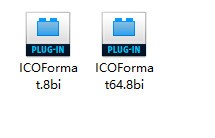
icoformat.8bi使用方法
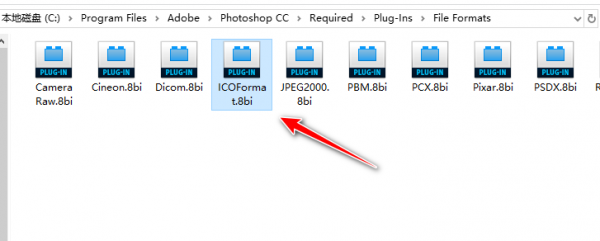
1、把解压后的ICOFormat64.8bi文件覆盖到C:\Program Files\Adobe\Photoshop CC\Required\Plug-Ins\File Formats目录下即可,不同版本PS目录可能有差别,但大部分都是在\Plug-ins\File Formats的PS目录下
这里给大家一个参考:
32位版PhotoShop把 ICOFormat.8bi覆盖到C:\Program Files\Adobe\Adobe Photoshop CC\Plug-ins\File Formats
64位版PhotoShop把ICOFormat64.8bi覆盖到C:\Program Files\Adobe\Adobe Photoshop CC (64 Bit)\Plug-ins\File Formats
在有的Photoshop中文版中,上述文件夹为..\增效工具\文件格式请大家自己设置就OK了
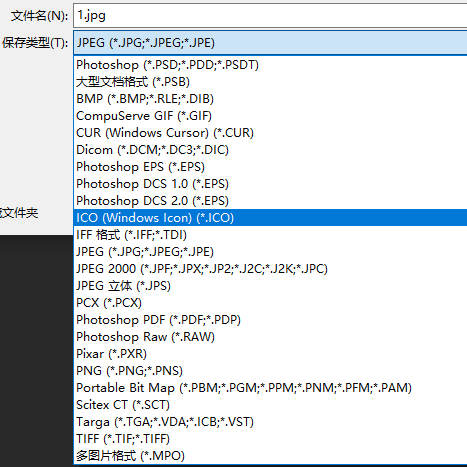
2、重新启动PhotoShop,再打开ico文件,就可以正常打开了
注意事项
1、一定下载对应的文件ICOFormat.8bi,或者是ICOFormat64.8bi
2、文件路径一定要找到存有PSD什么的8BI文件夹才对
3、放入是文件名一定保持ICOFormat.8bi(这个没试大家可测试ICOFormat64.8bi能不能用)
4、要想制作ICO文件一定要小于256*256才可以,大于这个值默认没有ICO文件存储选项































共有 0条评论