历史记录
清空历史记录
    首页 > 电脑软件 > Cleaning Suite Pro(系统清理软件) v4.011

    Cleaning Suite Pro(系统清理软件)

    v4.011

    • 软件大小:9.82M
    • 软件版本:v4.011
    • 软件类型:国产软件
    • 软件分类:电脑软件
    • 软件语言:简体中文
    • 更新时间:2026-01-27
    • 安全检测:无插件360通过腾讯通过金山通过瑞星通过小红伞通过

    • 软件评分:

    普通下载

    手机扫一扫快捷方便下载
    嘿,各位跟我一样整天对着电脑屏幕的前端打工人,你们有没有觉得电脑用久了就像老牛拉破车,开机慢得要命,磁盘空间莫名其妙就红了?这真的太搞心态了,严重影响咱们搬砖的效率。所以今天我必须给大伙安利一个神器——Cleaning Suite Pro。这软件简直就是咱们电脑的“大扫除阿姨”,功能强大又专业。它集成了六大清理工具,从开机自启项、软件卸载到磁盘和注册表清理,甚至连内存和回收站都不放过,能帮你把那些藏在角落的缓存和垃圾文件一扫而空,让系统瞬间丝滑起来。最让我觉得贴心的是,它自带备份还原功能,万一清理时手滑删错了重要东西,还能立马撤销恢复,这安全感直接拉满。操作界面也特别简单直观,几步就能搞定,完全不需要啥高深技术。安装过程也挺傻瓜式的,下载解压后跟着向导点几下,再把激活文件一替换就搞定了。它不仅能深度清理浏览器垃圾、阻止流氓软件开机自启,还能专门优化Windows注册表,而且处理得很小心,完全不用担心会把系统搞崩。对于回收站,它也提供了高级功能,所有操作都有详细日志可查,还能把文件先挪到回收站而不是直接永久删除,给了咱们一个反悔的机会。总之,如果你也受够了电脑卡顿,真心建议试试这个Cleaning Suite Pro,绝对能让你的办公体验焕然一新!Cleaning Suite Pro是一款全新且非常实用的系统清理、调整优化的应用,相信每一位深处网络前端工作的用户朋友都会遇到电脑启动运行缓慢、磁盘内存不足等情况、十分影响你的工作效率,那就证明它到了该彻底清理的时候了。因此今日小编便这款功能强大且专业的磁盘倾力软件。拥有着开机启动项清理、软件卸载、磁盘清理、注册表清理、清空回收站、内存清理等六种不同类型的清理工具任你使用,不仅能够有效的帮助你去除所有的缓存数据、垃圾文件,让你的系统运行更加流畅。还内置了贴心的备份还原功能,便在出现问题时可及时进行撤销恢复,满足用户一切需求,非常的方便快捷。有需要的用户朋友换欢迎前来前来下载体验!
    文件解压密码为www.32r.com

    软件特色

    1、简单直观的操作界面,简单几步帮助您快速清理系统下的无用文件与垃圾数据
    2、启动项管理,可以快速的清除无用的自动启动项,从而加快计算机的开机速度
    3、软件卸载,可以快速的清理不需要的软件程序
    4、磁盘清理,支持清理磁盘下的无用数据、缓存数据、垃圾数据
    5、数据备份与恢复,可以帮助您快速备份或恢复数据

    软件安装教程

    1、在本站下载解压后,即可得到Cleaning Suite Pro.exe安装包及激活文件

    2、双击csuite.exe文件运行,选择语言默认English,进入安装导向

    3、选择安装路径

    4、创建快捷桌面

    5、等待安装后运行,即页面如下图所示

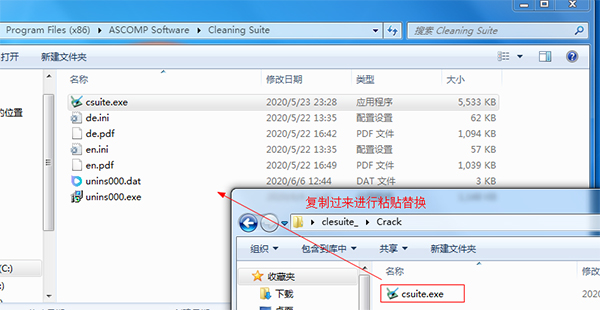
    6、将Crack夹中csuite.exe文件复制到安装目录下进行粘贴替换即可
    默认安装路径C:\Program Files (x86)\ASCOMP Software\Cleaning Suite
    7、至此,软件即为激活成功,请放心使用

    软件功能

    1、有六个工具来分析您的系统并启用深度清洗操作
    您可以从所有流行的Internet浏览器中删除临时文件,清除浏览器历史记录,缓存和cookie,并防止已安装的应用程序和工具在系统启动时自动启动。
    2、清洁套件还可以有针对性地优化Windows注册表
    Windows软件会非常仔细地进行处理,以确保即使在清洁过程之后也可以不受限制地使用计算机
    3、Cleaning Suite为Windows回收站提供了高级功能
    原中心可以随时撤消软件的某些操作
    详细的日志提供有关整个清洁历史的信息

    使用说明

    1、设置
    “设置”菜单允许您设置程序设置。 Cleaning Suite将它们分为两个区域
    常规:设置常规程序设置
    文件过滤器:设置驱动器清洁器的文件过滤器
    要在区域之间切换,请使用选项卡
    2、创建备份
    默认情况下,Cleaning Suite将创建以下已删除项目的备份
    注册表项
    注册表值
    3、快捷方式/链接这些项目可以在以下程序区域中删除
    启动清理程序
    卸载程序
    驱动器清理程序
    注册表清理程序
    备份使您可以撤消上述程序区域中的删除和清理。 因此,建议您保持启用“创建备份”选项
    4、将文件移到回收站
    如果需要,清洁套件可以将在驱动器清洁器中选择要删除的所有文件移动到回收站,以实现在紧急情况下仍需要的文件的简单还原。建议您保持启用“将文件移动到回收站”选项,否则可以使用Windows板载文件删除文件,并且在大多数情况下无法恢复
    重要说明:在每个删除和清理过程之前,请检查Cleaning Suite提供了哪些文件进行删除
    5、高级启动信息
    默认情况下,启动清理程序在启动项的程序图标旁边显示其名称和程序文件说明。要查看其他信息,例如每个启动项的位置和目标文件,请启用“高级启动信息”选项。
    6、文件过滤器
    确定驱动器清理器忽略哪些文件
    7、将文件添加到列表
    将一个或多个文件添加到过滤器列表。通过Windows已知的打开对话框进行选择
    网友评论

    共有 0条评论

    captcha 评论需审核后才能显示

    应用推荐

    游戏推荐