

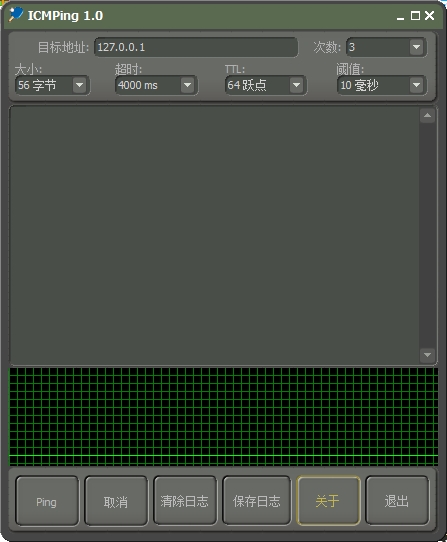
ICMPing(批量ping工具)介绍
1、允许用户自定义Pin的目的地址、次数、大小、TTL和阙值等2、可直接以图形化的界面显示Ping的结果
3、可一键取消Ping命令
4、可一键清除Ping日志
5、可一键保存Ping日志
ICMPing使用教程
1、程序免安装,双击“Ping 工具(ICMPing)1.0汉化版.exe”即可打开程序2、在界面的上方,设置目标地址、次数、大小、超时、TTL和阙值等数据

3、之后点击“Ping”即可开始Ping命令
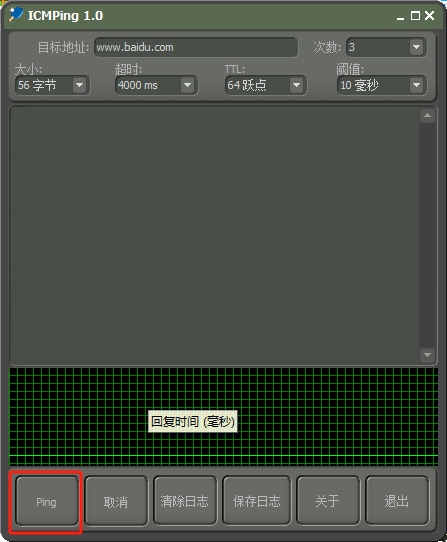
4、在ICMPing的可视化界面中即会显示用户想Ping的目标地址的相关网速状态。如果这个time时间后面的10ms(毫秒)等数字越小说明网速越快,反之越慢,如果出现“”说明超时,网络是不通的,哪果是内网请检查网线是不是掉了,外网的话请查看是不是路由或网站原因
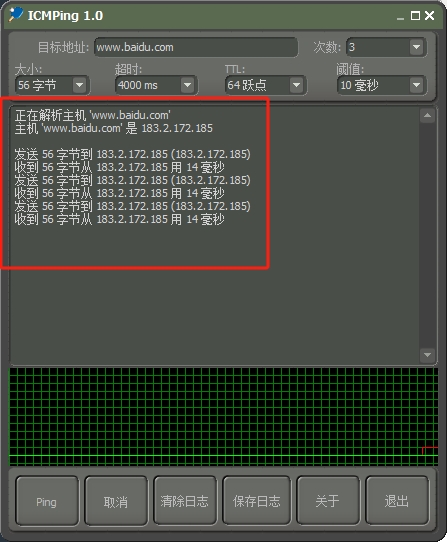
对Ping后返回信息的分析
一、Request timed out这是大家经常碰到的提示信息,很多文章中说这是对方机器置了过滤ICMP数据包,从上面工作过程来看,这是不完全正确的,至少有下几种情况:
1、对方已关机,或者网络上根本没有这个地址:比如主机A中PING 192.168.0.7 ,或者主机B关机了,在主机A中PING 192.168.0.5 都会得到超时的信息。
2、对方与自己不在同一网段内,通过路由也无法找到对方,但有时对方确实是存在的,当然不存在也是返回超时的信息。
3、对方确实存在,但设置了ICMP数据包过滤(比如防火墙设置)。
怎样知道对方是存在,还是不存在呢,可以用带参数 -a 的Ping命令探测对方,如果能得到对方的NETBIOS名称,则说明对方是存在的,是有防火墙设置,如果得不到,多半是对方不存在或关机,或不在同一网段内。
4、错误设置IP地址
正常情况下,一台主机应该有一个网卡,一个IP地址,或多个网卡,多个IP地址(这些地址一定要处于不同的IP子网)。但如果一台电脑的“拨号网络适配器”(相当于一块软网卡)的TCP/IP设置中,设置了一个与网卡IP地址处于同一子网的IP地址,这样,在IP层协议看来,这台主机就有两个不同的接口处于同一网段内。当从这台主机Ping其他的机器时,会存在这样的问题:
主机不知道将数据包发到哪个网络接口,因为有两个网络接口都连接在同一网段。
主机不知道用哪个地址作为数据包的源地址。因此,从这台主机去Ping其他机器,IP层协议会无法处理,超时后,Ping 就会给出一个“超时无应答”的错误信息提示。但从其他主机Ping这台主机时,请求包从特定的网卡来,ICMP只须简单地将目的、源地址互换,并更改一些标志即可,ICMP应答包能顺利发出,其他主机也就能成功Ping通这台机器了。
二、Destination host Unreachable
1、对方与自己不在同一网段内,而自己又未设置默认的路由,比如上例中A机中不设定默认的路由,运行Ping 192.168.0.1.4就会出现“Destination host Unreachable”。
2、网线出了故障
这里要说明一下“destination host unreachable”和 “time out”的区别,如果所经过的路由器的路由表中具有到达目标的路由,而目标因为其他原因不可到达,这时候会出现“time out”,如果路由表中连到达目标的路由都没有,那就会出现“destination host unreachable”
三、Bad IP address
这个信息表示您可能没有连接到DNS服务器,所以无法解析这个IP地址,也可能是IP地址不存在。
四、Source quench received
这个信息比较特殊,它出现的机率很少。它表示对方或中途的服务器繁忙无法回应。
五、Unknown host——不知名主机
这种出错信息的意思是,该远程主机的名字不能被域名服务器(DNS)转换成IP地址。故障原因可能是域名服务器有故障,或者其名字不正确,或者网络管理员的系统与远程主机之间的通信线路有故障。
六、No answer——无响应
这种故障说明本地系统有一条通向中心主机的路由,但却接收不到它发给该中心主机的任何信息。故障原因可能是下列之一:中心主机没有工作;本地或中心主机网络配置不正确;本地或中心的路由器没有工作;通信线路有故障;中心主机存在路由选择问题。
七、Ping 127.0.0.1:127.0.0.1是本地循环地址
如果本地址无法Ping通,则表明本地机TCP/IP协议不能正常工作。
Ping相关测试结果分析
一、网关IP假定网关IP为:172.168.6.1,则执行命令Ping 172.168.6.1。在MS-DOS方式下执行此命令,如果显示类似以下信息:
Reply from 172.168.6.1 bytes=32 time=9ms TTL=255
Ping statistics for 172.168.6.1
Packets Sent=4 Received=4 Lost=0
Approximate round trip times in milli-seconds
Minimum=1ms Maximum=9ms Average=5ms
则表明局域网中的网关路由器正在正常运行。反之,则说明网关有问题
二、远程IP
这一命令可以检测本机能否正常访问Internet。比如本地电信运营商的IP地址为:202.102.48.141。在MS-DOS方式下执行命令:Ping 202.102.48.141,如果屏幕显示:
Reply from 202.102.48.141 bytes=32 time=33ms TTL=252
Reply from 202.102.48.141 bytes=32 time=21ms TTL=252
Reply from 202.102.48.141 bytes=32 time=5ms TTL=252
Reply from 202.102.48.141 bytes=32 time=6ms TTL=252
Ping statistics for 202.102.48.141
Packets Sent=4 Received=4 Lost=0 0% loss
Approximate round trip times in milli-seconds
Minimum=5ms Maximum=33ms Average=16ms
则表明运行正常,能够正常接入互联网。反之,则表明主机文件(windows/host)存在问题
Ping命令使用大全
一、键入:ping /?回车(?即代表以下的符号)1、-t:表示将不间断向目标IP发送数据包,直到我们强迫其停止。试想,如果你使用100M的宽带接入,而目标IP是56K的小猫,那么要不了多久,目标IP就因为承受不了这么多的数据而掉线,呵呵,一次攻击就这么简单的实现了
2、-l:定义发送数据包的大小,默认为32字节,我们利用它可以最大定义到65500字节。结合上面介绍的-t参数一起使用,会有更好的效果哦
3、-n:定义向目标IP发送数据包的次数,默认为3次。如果网络速度比较慢,3次对我们来说也浪费了不少时间,因为现在我们的目的仅仅是判断目标IP是否存在,那么就定义为一次吧。说明一下,如果-t 参数和 -n参数一起使用,ping命令就以放在后面的参数为标准,比如“ping IP -t -n 3”,虽然使用了-t参数,但并不是一直ping下去,而是只ping 3次。另外,ping命令不一定非得ping IP,也可以直接ping主机域名,这样就可以得到主机的IP
二、其他用法
1、ping www.baidu.com,最粗糙的用法,此时主机将不停地向目的地址发送ICMP echo request数据包,直至你按下Ctrl+c
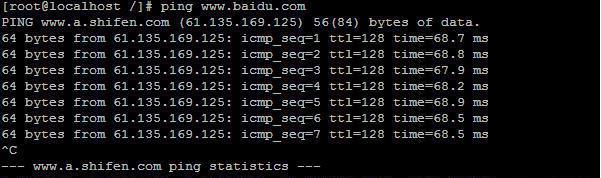
2、ping -I eth0 www.baidu.com 或 ping -I 192.168.8.151 www.baidu.com,即 -I 选项可以指定发送ping包的网卡,-I后接网卡名或者网卡的IP地址都是可以的
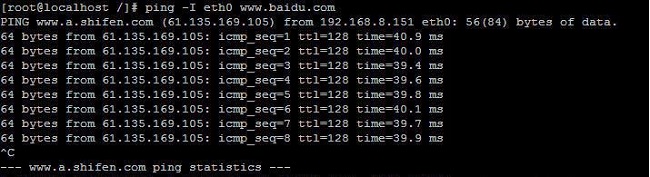
3、ping -c 3 www.baidu.com,-c 选项可以指定发送多少个ICMP包,可以看到主机接收到了3个ICMP echo reply包,这是对我发的3个echo request的回应

4、ping -t 20 www.baidu.com,-t 选项可以设置承载ICMP报文的IP数据包的TTL值

5、ping -s 10 www.baidu.com,-s 选项可以设置ICMP数据部分的大小,可以看到数据部分10个字节,加上8字节的ICMP头,则ICMP包大小为18字节,再加上20字节的IP头,IP包大小为38字节
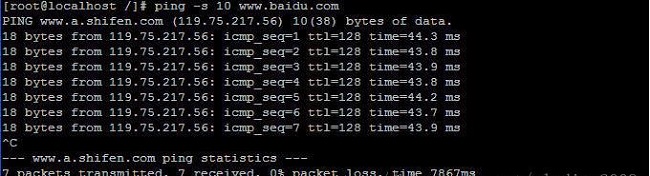
6、ping -p beef www.baidu.com,-p 选项可以设置icmp报文数据部分的内容,后跟的 beef 即为16进制的填充数据,后面跟的数据最大可为16个字节

Ping命令使用举例
1、ping 自己机器ping本机的IP地址,此例中本机的IP地址为:“10.1.1.253”

2、ping网关/路由器的例子
ping网关/路由器的IP地址,此例中网关/路由器的IP地址为:“10.1.1.254”

3、ping中心路由器
ping中心的中心交换机的IP地址“202.120.119.254”

4、ping中心主页服务器
ping中心的主页服务器的域名“www.cc.shu.edu.cn”
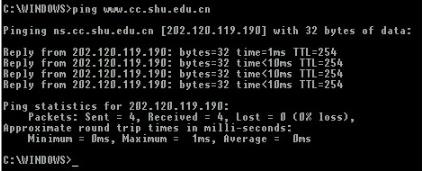
5、ping不通
ping网关/路由器的IP地址,此例中网关/路由器的IP地址为:“10.1.1.254”

利用Ping测试网络
使用Ping检查连通性有六个步骤:1、使用ipconfig /all观察本地网络设置是否正确
2、Ping127.0.0.1,127.0.0.1回送地址Ping回送地址是为了检查本地的TCP/IP协议有没有设置好
3、Ping本机IP地址,这样是为了检查本机的IP地址是否设置有误
4、Ping本网网关或本网IP地址,这样的是为了检查硬件设备是否有问题,也可以检查本机与本地网络连接是否正常;(在非局域网中这一步骤可以忽略)
5、Ping本地DNS地址,这样做是为了检查本地DNS服务器是否工作正常
6、Ping远程IP地址,这主要是检查本网或本机与外部的连接是否正常














共有 0条评论