
中英文对照
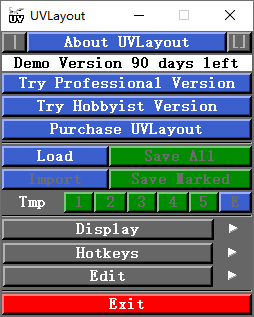
Display:显示
Edit:编辑
Optimize:优化
Pack:包裹
SnaP/Stack/Sort:捕捉/堆栈/排序
Move/Scale/Rotate:rotate/移动/尺度
Render:给予
Pattern:模式
Groups:组
Reshape:重塑
Segment:段
UVLayout(专门用来拆UV专用的软件)快捷键
一、常用快捷键
c/w:分割缝合
t:切换不同纹理显示(3d摸式)
-/=:缩放纹理
mmm(中键):视图平行移动
rmm(右键):视图缩放
lnn(左键):视图旋转(3d模式)
shift-w:选择缝合边线
方向键:上下右翻转
lmm:单击选择
f键:平展uv帖图
space-f键:自动平展
b:平展笔刷
-/=(主键盘的加减号) :改变笔刷大小
space-rmb:缩放选择部分r:鼠标右键,l:鼠标左键
space-lmb:旋转所选择部分
space-mmb:移动选择部分
ctrl-z:撤消修改
ctrl-mmm:移动uv坐标点 uv模式
shift-ctrl-mm:光滑移动uv坐标点(uv模式)
二、ed模式下快截键
"左键"旋转视图
"中键"移动视图
"右键"缩放视图
"空格+中键"移动物体
"镜像物体"点左边工具栏symmetry>find 找到物体镜像位置点"左键"按空格完成镜像
"home"显示完整物体,或将鼠标所指的位置设为中心点
"d"将物体投放到uv模式
"1"uv模式
"2"ed模式
"3"3d模式
"c"选择切线
"w"取消切线
"enter"设置完切线,按enter切下物体
"shift+s"单独给一个物体切开一个边
三、vu模式
"f"在物体上点f直接给物体进行解算
"shift+f"给单独一个物体进行解算
"shift+空格+f"将挤在一起的面展平,uv不会重叠在一起.
"run for"在空白处按f框选所有物体,在左边菜单栏点run for进行解算.
"t"选择边按原模型进行解算防止面的重叠
"shift+t"选择正条边,取消整条边.
"s"将已经解算好的物体另一半进行镜象解算与摆放.
"空格+左键"旋转物体
"空格+中键"移动物体
"空格+右键"缩放物体
“c”将uv切开
“w”将临近的面打上红边做为标记,如果两个边相隔很近就会合并。
“m”将打好红边的物体移动到一起,按“回车”执行焊接。
"c"切开口uv
"w"缝合uv和给边线打上红色标记在按m进行靠近
"m"将都有红线的两个uv进行靠近,执行靠近按回车将相近部分粘合.
"shift--- _ +"缩放uv上的红线网格
"h"隐藏所选区域
在空白处点h[左键]选择隐藏区域[右键]隐藏选择只外的区域[u]取消所有隐藏[s]反向[g]隐藏mark
"p"钉子 按p将uv钉住 [在两端双击p]在绿边上一端先打一个钉,在另一端在打个钉,双击两端之间的区域,此区域将会布满钉子.
"shift+p" 接触钉子
"空白处按shift+p" [左键]选择的物体将被打上钉子,[右键]取消选择.
用钉子先把物体做成方型,可进行方型uv解算.
"s"在物体边线上的一端打个点,另一端在打一点,在此两端点区域内双击s可把线拉直.[ctrl+中键或右键]移动直线点
"a"粘滞图标 可使别的点对准粘滞图标u轴和v轴上,想分成正方型的uv非常有用.
"ctrl+中键或右键"移动点
"r"笔刷
"x"笔刷
"o"笔刷
"shift+中键或右键"单独调整区域
"ctrl+shift" 软选择笔刷
"4" ''5" "6" 扩大缩小uv笔刷命令,在左边菜单display下边
"g"选则mark 空白处按g[左键]框选mark[右键]取消框选.[f]将所有uv进行mark,在uv上按g以笔刷方式选择mark.在选中的mark区域双击g相临的区域将被选中.
"shift+双击g"相临的区域将被取消.
"h"将会把选择的mark隐藏.
"p"被mark的物体上钉钉子.
"enter"在mark以后,点enter可将mark后的uv分出来.
"s"反向mark.
"空白处按g"选择u取消所有mark
"_+"在空白区域按g扩展或缩小mark区域.
"shift+g"以笔刷方式取消mark.
"l"锁定 空白处按l左键选择锁定,[s]反向,[u]取消所有锁定
"t" 转换三种显示棋盘格的方式
功能特色
1、利用其扁平化工具,使图形的艺术作品的物质创造
2、对于吉尔·史密斯的头,激光切割片
3、通过手工折叠和加盟,共创画像,并让哈利潘涅库克的雕塑中
4、切出形状被卷并焊接成3米高的工作
使用方法
1、首先点击Load导入OBJ格式(maya导出)即可使用
2、导入后就可以看到模型了,按快捷建G就可以切换内建的棋盘格或是数字格的贴图了!摄影机的移动就是靠滑鼠的3颗键而已
3、接着是基本的编辑切和缝
W+滑鼠移动:UV的边缘就会出现红边按个ENTER就能黏起来了,如果是前个点有并好的话,就可以边移动编辑时缝合喔!
C+滑鼠移动:边按住C边移动的滑鼠的话就能直接将UV切下来了
4、把滑鼠移到UV上按住F就可以对UV进行松弛的动作了(上面就是按住F自动摊的)!而且还会使用颜色显示UV的疏密度,那边没摊好一清二楚
5、在松弛的时候一定会有地方不想让他一动的这时候可以按住P来钉住那些地方!最后再按CTRL+滑鼠中键就可以慢慢修饰小部分的地方了
里对称展开
1、在切割uv的模式下 找到面板上 symmetry 那一栏,点 find 然后去模型里点中间一条线
2、按空格如果识别成功,模型会变成一半是灰色的
3、然后对模型的切割就会是镜像的了
4、都丢到UV空间后,进入uv编辑模式,展好一边后,鼠标放在展好的UV上,按键盘 s 键。 就自动把另一半对称了














共有 0条评论