

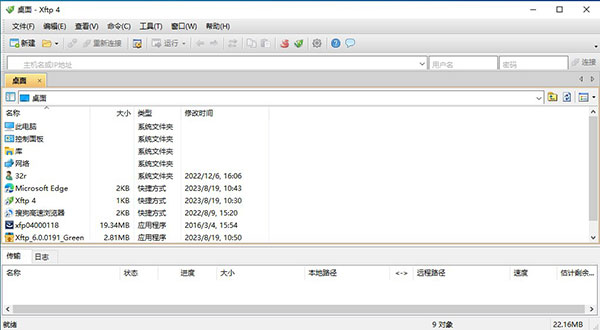
安装教程
1、解压缩后运行程序开始安装
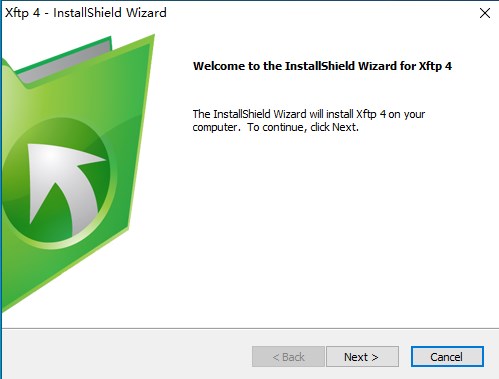
2、选择授权类型,第一个为商业版需要注册码,第二个是免费版为个人和学校。
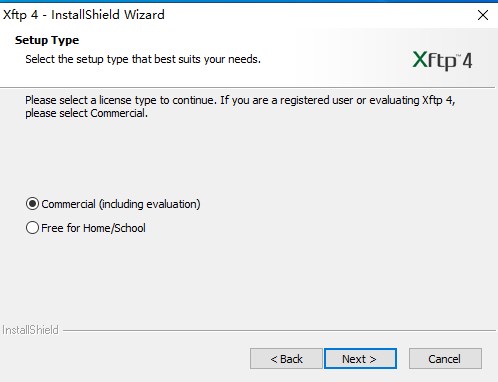
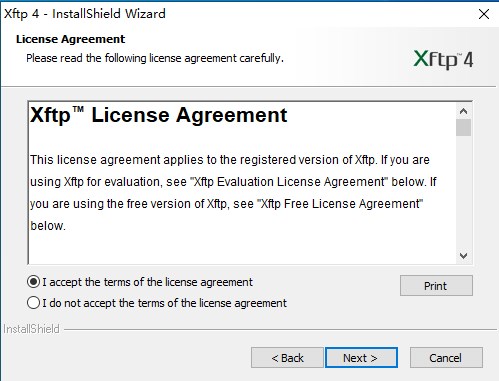
3、接受协议。
4、输入注册码。注册码:101210-450789-147200。
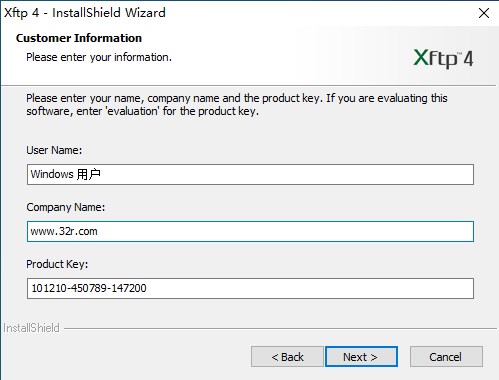
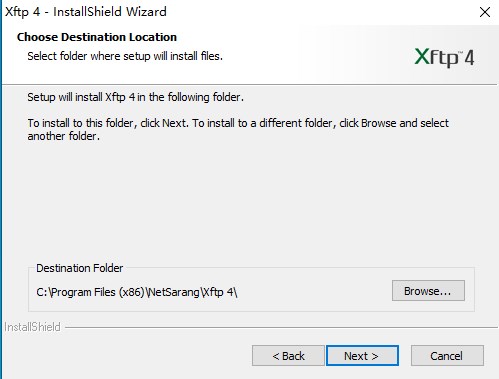
5、选择安装路径。
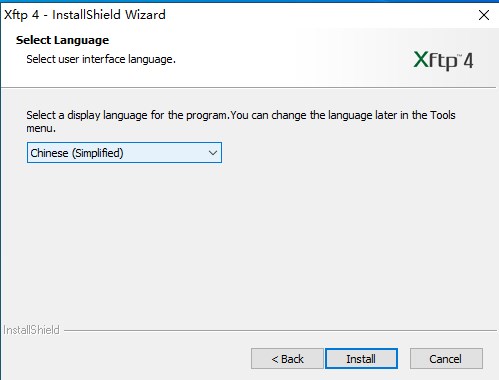
6、选择安装的语言,默认为中文,如果你想展现自己的英语水平,请选择英文。
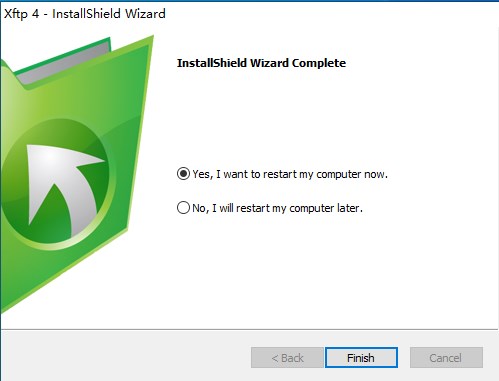
7、安装完毕,选择重启计算机
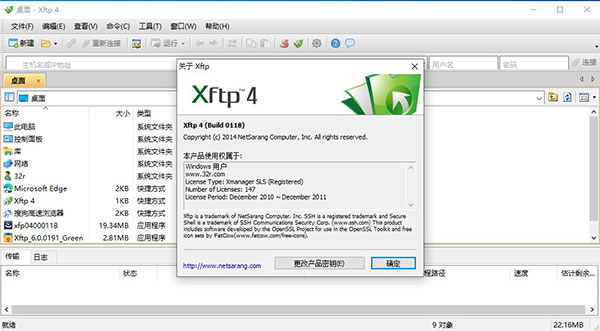
8、进入程序,即为xftp 4完美中文版!
使用
1、点击新建。
2、在“新建会话属性”中选择“名称”为主机命名,在“主机”栏输入主机IP,“协议”和“端口号”使用默认ftp和21,在“用户名”和“密码“栏输入账户密码。点击确定。
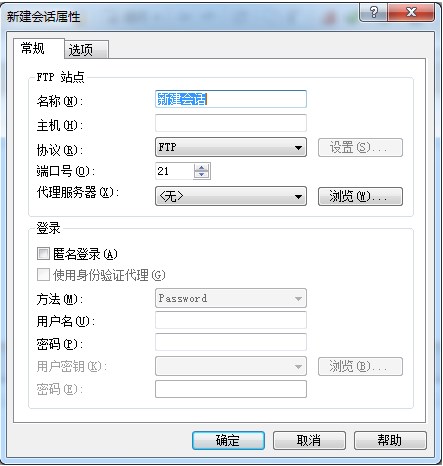
3、回到Xftp主窗口在”新建“按钮右侧有一个文件样式的图标为”打开“按钮,点击该按钮,在弹出的小窗口中选择刚刚新建的主机,双击就连接到FTP服务器上面了。
4、连接上FTP服务器之后,窗口右侧会出现FTP服务器目录和文件列表,右键左侧本地将要上传的文件点击”传输“就能将本地文件传输到远程服务器,或者使用左右拖拽的方法也可以上传下载文件。
软件特点
1、安全性
Xftp是一个软件应用程序,可以帮助您通过网络传输文件。 尽管它是为工作在Windows系统上而设计的,用户还可以安全地传输文件到使用Unix /Linux系统的主机。 它还支持SFTP协议,因此所有通过该软件的网络流量都是加密的。
2、用户界面
用户界面直观,你应该能够很好地使用这个程序。它采用Windows 风格制作向导。可以很好地与其他软件融合。
3、使用方法
为了创建一个新的会话交换文件通过网络,你应该输入一个文件的名称、一个主机名或IP地址、一个适当的协议、远程服务器使用的端口号、和一个用户帐户。
您可以从本地文件夹窗口选择您要转移的文件或直接将其拖拽到主窗口。 您可以使用超过两个窗格。每个窗格都可能包含多个选项卡,因此多个会话可以在单个Xftp窗口打开,方便多任务同时处理。
软件功能
Xftp包含许多有用的功能,使得文件传输更容易和快捷。
1、同步
它有一个同步功能,可以帮助您同步文件和文件夹、以及远程与本地文件夹的路径。 一旦你想同步远程文件夹,点击同步按钮和同步将轻松地开始。
2、直接编辑
此外,该程序有直接编辑功能,允许用户编辑远程文件与Windows记事本。 通过这种方式,您可以快速编辑文件没有下载它们。 还可以重命名,删除或创建新文件
3、多个窗格
Xftp支持超过2窗格,每个窗格中可以有多个选项卡。 你可以传输文件到多个目的地没有经历每一个选项卡。 同时,“所有远程会话发送”功能允许您将文件发送到多个位置。
4、文件交换协议支持
File Exchange Protocol (文件交换协议)可以大大减少时间采取远程服务器之间传输文件。FXP跳过了数据从路由到本地电脑的过程,直接在两个远程FTP服务器之间传输数据。
5、在单个窗口打开多个会话
会话选项卡功能允许用户在单个Xftp窗口打开多个会话。 所有打开的会话是通过简单的会话选项卡界面之间传输和文件在不同的服务器上可以很容易地打开会话。 它不仅减少了系统资源的使用,还提供更有条理的工作环境来提高用户工作效率。
6、直接编辑远程文件
直接编辑功能允许用户直接与Windows记事本编辑远程文件。 用户可以通过节约文件下载和上传的时间编辑提高生产力。 Xftp还提供了一个选项供用户选择他们最喜欢的编辑器,而不是使用默认的Windows记事本。
7、单击一个按钮启动终端会话
Xshell与Xftp可以搭配,由NetSarang终端模拟器保证安全。 通过单击Xshell按钮,Xftp从打开的连接开始一个终端会话,而不必再通过身份验证过程。
8、增加下载/上传速度
并行传输特性允许多个连接更快的上传/下载文件。 这个特性可以增加用户的生产力,允许用户达到最大的使用带宽。即使有一个为每个网络连接下载/上传速度限制。






















共有 0条评论