历史记录
清空历史记录
    首页 > 电脑软件 > iPixSoft SWF to Video Converter(SWF转视频工具) v5.0.0

    iPixSoft SWF to Video Converter(SWF转视频工具)

    v5.0.0

    • 软件大小:15.63M
    • 软件版本:v5.0.0
    • 软件类型:国产软件
    • 软件分类:电脑软件
    • 软件语言:简体中文
    • 更新时间:2026-01-27
    • 安全检测:无插件360通过腾讯通过金山通过瑞星通过小红伞通过

    • 软件评分:

    普通下载

    手机扫一扫快捷方便下载
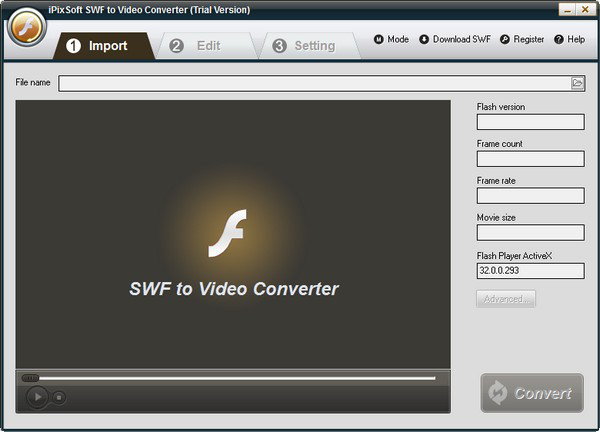
    这款iPixSoft SWF to Video Converter确实是个挺实用的工具,特别是对于像我这样偶尔需要处理老旧Flash文件的人来说。它不仅能将SWF转换成现在主流的MP4、AVI、MKV等格式,还贴心地考虑到了不同设备的需求,比如iPod或PSP专用的MP4格式。我特别喜欢它内置的编辑功能,可以自由裁剪画面、添加水印或版权图片,这在保护原创内容时非常有用。而且它支持批量转换,这点真的很省心,不用一个个文件去操作,效率提升了不少。界面设计得也很清爽,操作起来没什么门槛,即使是新手也能很快上手。如果你手头也有不少SWF文件需要转换,不妨试试看,体验应该会不错。iPixSoft SWF to Video Converter是一款全新专业的SWF转视频工具应用,软件顾名思义主要用于帮助用户将SWF文件转换为各种视频文件格式。不仅为广大用户呈现了一个简约干净且直观易操作的功能界面,而且还内置了强大播放器、下载器以及多样化编辑设置和单模式、批处理模式等多重功能可供你任意选择。通过iPixSoft SWF to video Converter用户可以一键添加、导入所需转换的SWF文件,并实时在线查看相关信息,也可以进行Flash版本,帧数,帧频和影片大小的调节处理以及添加水印,徽标,版权图像、从而打造出你心仪的更好的视频格式效果。同时iPixSoft SWF to Video Converter还支持将swf转换为mp4格式,aiv视频,mkv视频,flv视频等不同视频格式,全方位满足你的使用需求。有需要的朋友欢迎下载体验哦!

    iPixSoft SWF to Video Converter功能介绍

    1、转换功能
    将Flash SWF转换为HTML5视频
    将Flash SWF转换为MP4视频
    将Flash SWF转换为PSP Video MP4
    将Flash SWF转换为iPod Video MP4
    将Flash SWF转换为AVI视频
    将Flash SWF转换为WMV视频
    将Flash SWF转换为MKV视频
    将Flash SWF转换为FLV视频
    将Flash SWF转换为MOV视频
    将Flash SWF转换为MPEG(PAL)视频
    将Flash SWF转换为MPEG(MTSC)视频
    将Flash SWF转换为HTML支持视频
    将Flash SWF转换为动画GIF图像格式
    2、编辑功能
    在将Flash转换为视频文件之前,自由裁剪Flash电影
    在创建的视频上添加水印,徽标,版权图像,以将其标记为您自己的视频
    调整水印的位置和透明度
    3、设定功能
    支持采用不同的视频编码器
    能够自定义输出视频文件的大小
    无音频输出
    4、其他亮点
    支持批量转换
    完美转换嵌入式Flash视频(FLV)或链接的Flash视频(FLV)。
    支持Macromedia Flash V6,V7(MX),V8(MX 2004)和V9(CS3)格式的Flash电影。
    在进行Flash转换之前,可以交互或逐帧捕获具有人机交互的Flash文件
    支持Flash影片,包括动作脚本,影片剪辑和声音

    使用说明

    一、在“单模式”下转换
    1、默认为单模式,单击浏览器按钮添加SWF视频文件。您可以获取有关此文件的swf信息,并在编辑和转换之前预览它。
    2、在“单一模式”中,您可以裁剪SWF视频并将水印,徽标,版权图像添加到创建的视频上,以将其标记为您自己的视频。如果您不想编辑视频,只需将其跳过到“设置”面板即可。
    3、转到“设置”面板,从“视频格式”的下拉列表中选择适当的输出格式。然后选择转换后的媒体文件的目标文件夹,然后可以设置视频编码器,帧频,音频通道,比特率等。
    4、完成所有设置后,单击“转换”按钮,“捕获”窗口将显示如下,单击“播放和捕获”按钮开始。转换后,您可以单击“确定”或“是”按钮以打开输出文件夹并找到转换后的文件。
    二、在“批处理模式”下转换
    如果您想批量转换swf文件,可以单击“模式”按钮,然后切换到“批处理模式”,如下图所示。单击“添加”按钮添加要转换的所有文件,编辑列表,设置输出格式和目标文件夹,然后单击转换。

    网友评论

    共有 0条评论

    captcha 评论需审核后才能显示

    应用推荐

    游戏推荐