

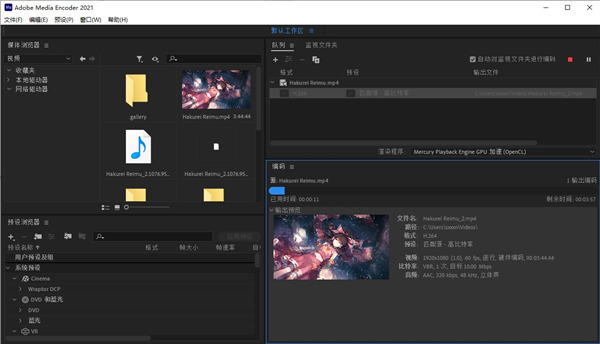
Adobe Media Encoder 2021新功能
1、ARRI ProRes的色彩管理
带有嵌入式LUT的ARRI ProRes格式的色彩管理简化了Premiere Pro中的工作流程。Adobe Media Encoder尊重在Premiere Pro中应用于ARRI素材的LUT。

2、支持Rec2100 PQ彩色工作空间
在Premiere Pro中创建的Rec2100 PQ时间轴可以发送到Adobe Media Encoder。

3、对ProRes RAW的导入支持
Windows上的ProRes RAW导入支持现在可用于Intel和AMD GPU。现在,可以使用所有主要GPU在两个平台上导入ProRes RAW。

4、性能提升
Windows上使用AMD和NVIDIA GPU的新 硬件解码现在可以为Adobe Media Encoder中广泛使用的H.264和HEVC格式提供更快的解码。

软件特点
1、显示色彩管理
可处理设置与目标交付格式相符的一系列显示和序列。颜色管理器会根据监视器设置管理显示的帧。默认情况下,“启用显示色彩管理”处于禁用状态。此参数会影响缩略图和编码预览窗口。导出的媒体不受此设置的影响。
2、虚拟现实 180 支持
可使用经过优化的收录、编辑方式和效果,创建包含单像或立体内容的 180VR 视频,让观众位于场景的中心观赏视频。Adobe Media Encoder 支持在编码/导出媒体的同时,显示 VR 180 的水平和垂直视图。
3、导入格式的增强功能
可使用 MAC OS 原生编解码器。 导入 QuickTime 文件时,面板右下方会显示对话框,说明格式不受支持的原因,显示颜色编码通知作为警告。 进一步提升了对于 Macbook Pro 的硬件加速增强功能支持,支持NGEF 格式解码,以及MAC OS 原生格式支持。
快捷键
【预设浏览器快捷方式】
将预设应用于队列中的源 双击预设
将预设应用于监视文件夹 Alt +双击预设
为系统预设创建别名 拖动预设
系统预设中的新预设 Alt +拖动预设
为用户预设创建别名 Alt +拖动预设
打开/关闭文件夹和所有子文件夹 Ctrl +双击预设
显示系统预设 Alt +右键单击预设
【工作区快捷方式】
关闭/打开队列面板 Ctrl + 1
关闭/打开编码面板 Ctrl + 2
关闭/打开监视文件夹面板 Ctrl + 3
关闭/打开预设浏览器 Ctrl + 4
关闭/打开媒体浏览器 Ctrl + 5
关闭当前面板 Ctrl + W
光标下的最大化/还原面板 `(反引号)
最大化/还原当前面板 Shift +`
光标下的最大化/还原面板(非英语键盘) <
最大化/还原当前面板(非英语键盘) Shift + <
【导航快捷方式】
打开/关闭文件夹 左右箭头
选择列表中的上一个/下一个项目 上下箭头
将列表中的上一个/下一个项目添加到当前选择 Shift +向上/向下箭头
在列表中选择上一个/下一个项目。如果选择了文件夹,则向右箭头将打开该文件夹,向左箭头将其关闭。 左右箭头
将列表中的上一个/下一个项目添加到当前选择。如果选择了文件夹,则向右箭头打开文件夹,向左箭头关闭文件夹。 Shift +右箭头和左箭头




















共有 0条评论