历史记录
清空历史记录
    首页 > 电脑软件 > ICO图标转换器 v1.0

    ICO图标转换器

    v1.0

    • 软件大小:562K
    • 软件版本:v1.0
    • 软件类型:国产软件
    • 软件分类:电脑软件
    • 软件语言:简体中文
    • 更新时间:2026-01-27
    • 安全检测:无插件360通过腾讯通过金山通过瑞星通过小红伞通过

    • 软件评分:

    普通下载

    手机扫一扫快捷方便下载
    这个ICO图标转换器真的挺方便的,它能处理BMP、JPEG、GIF、PNG等多种格式,一键转换成Windows图标,而且色彩还原度很高,速度也快得惊人。你只需要把图片拖进去,软件会自动在临时文件夹里生成图标,用完就删,完全不占地方。它支持16x16、32x32等常用尺寸,完全能满足日常需求。我觉得最贴心的是它自带使用说明,教你怎么用画图工具把图片转成BMP,再改后缀名变成ICO,或者直接用转换器打开BMP或ICO文件进行转换。虽然直接转换可能会有点失真,但提前用400x400的JPG等比缩小再转换效果会更好。它支持的格式超多,除了常见的ICO、BMP、PNG,连PSD、TGA这些专业格式,甚至图标库文件都能处理,对于需要自定义图标的用户来说,确实是个省心省力的神器。ICO图标转换器是一款简单实用的ICO图标转换工具,支持将BMP、JPEG、GIF、PNG、TGA、TIF 和 PCX格式的图形文件一键转换成 Windows icons,而且不会失去图片任何原有色彩,整个转换过程可以称之为光速,只要把需要转换的图片文件拖拽至软件窗口,就可以完成转换转换完成后,软件会自动跳转至ICO图标文件夹,该文件夹随软件打开而创建,随软件关闭而删除,完全不占用磁盘空间。ICO图标转换器支持转换成16*16、32*32等规格ico图标,可满足大部分用户的需求,有需求的朋友请下载使用。

    使用说明

    1、原始图像可以接受: .jpg .jpeg .gif .png等图像格式
    2、原始图像文件大小限制在小于500k
    3、建议制作一张400x400的jpg图像, 然后等比缩小到你想转换的ico尺寸,最后用比特虫转换成ico图标格式
    4、当然你也可以直接把原始尺寸的图像通过比特虫直接转换,比特虫会自动将图片缩小到合适的ico图标尺寸,不过可能会在缩小的时候有所失真

    图片转换成ico图标的使用方法

    1、首先,我们需要将图片文件转换成BMP格式:利用Windows画图工具打开原始图片,点击“图片”文件,从其右键菜单中选择“编辑”即可
    2、点击“文件”,“另存为”-“BMP图片”项,在弹出的“另存为”窗口中将图片另存在BMP格式的图片文件,3,在确保文件后辍名正常显示的情况下,将图片后辍修改成“ico”格式,并在弹出的窗口中点击“确定”按钮

    ico格式转换器

    1、直接在百度中搜索“ico图标格式转换器”
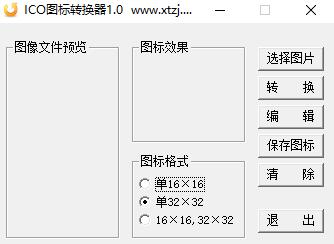
    2、在打开的程序主界面中,点击“打开图片”按钮,并选择“BMP格式”或“ico格式”的图片文件进行打开
    3、待打开图片文件后,选择“图标格式”,点击“转换”按钮即可查看到转换效果,点击“保存”按钮即可将图标文件保存输出

    支持格式:

    ICO — Windows 图标
    CUR — Windows 指标
    BMP — Windows 位图
    GIF — Compuserve 图形交换格式
    JPG — JPEG JFIF 图像
    PNG — 可携式网络图像
    PCX — ZSoft 出版者画笔图像
    PSD — Adobe Photoshop 图像
    TGA — Truevision Targa 图像
    WMF — Windows 图元文件
    EMF — Enhanced Windows Metafile
    WBMP – 无线位图
    XBM — X 位图
    XPM — X 像素映射
    ICL, EXE, DLL, SCR, IL, NIL 和其他图标库

    网友评论

    共有 0条评论

    captcha 评论需审核后才能显示

    应用推荐

    游戏推荐