
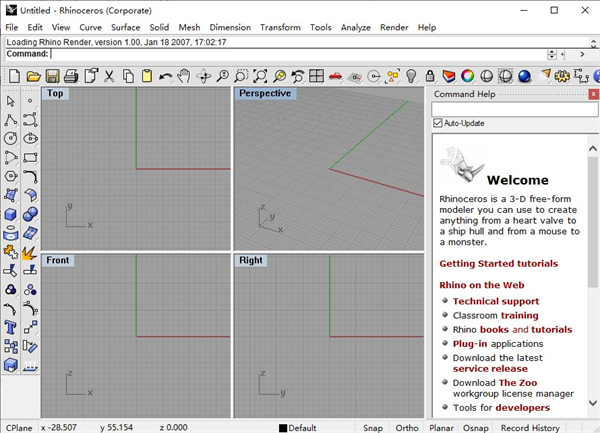
Rhino犀牛4介绍
1、软件易学易用
有着直观易学的操作界面和较为全面的插件系统,在产品设计中可帮助我们实现不同的造型特征。
2、拥有强大的曲面功能
在产品设计中,我们可以通过Rhino3D轻松构建出复杂的曲面造型和高品质的曲面形态,尤其是在产品细节处理上能够高效的完成产品形态或是功能细节的制作。
3、模型转化精度高
通过Rhino3D构建出的高品质模型可直接转化为高精度网格并进行3D打印等等。可输出IGES、STEP等不同结构常用格式,对增加整个3D工作团队的模型生产力有着明显效果。
rhino怎么把线变成面
一、单轨扫掠
Sweep1是沿着一条路径扫掠通过数条定义曲面形状的断面曲线建立曲面。
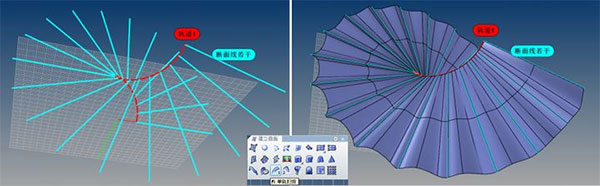
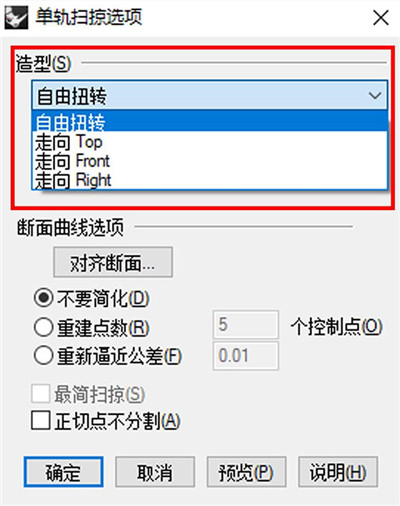
单轨扫掠选项中有几种造型:
自由扭转:扫掠时曲面会随着路径曲线扭转。
走向Top(Front/Right):断面曲线在扫掠时与 Top(Front/Right)视图工作平面的角度维持不变。
二、双轨扫掠
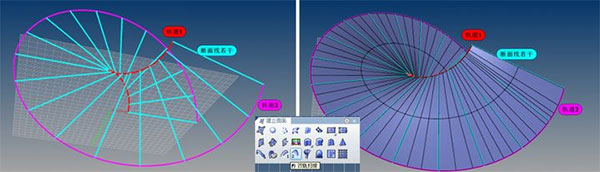
Sweep2是沿着两条路径扫掠通过数条定义曲面形状的断面曲线建立曲面。Sweep2用法和Sweep1用法类似,差别在于多了一条轨道,用来更好的对形态来进行定义。所以双轨扫掠使用条件是至少有三条曲线,两条作为轨道,其他的作为断面线。当然,无论是Sweep1还是Sweep2,断截面线的数量都是不局限的。
三、放样
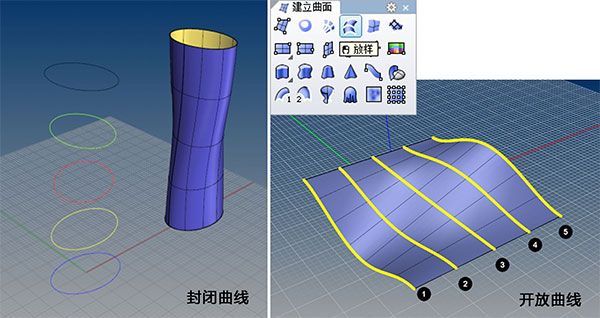
放样是通过数条断面线建立的曲面。所以确定好你想要的曲面形状之后,首先就要画好控制曲面的断面线。在rhino中分“开放曲线”和“封闭曲线”两种,而在放样的命令中选取的曲线必须全是开放的或者全是封闭,不能混合选择使用,以下两种形式供参考:
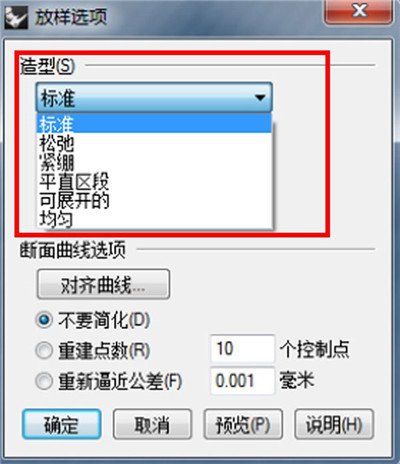
在放样选项中也提供了很多效果可供选择,以达到想要效果。
四、网线建立曲面
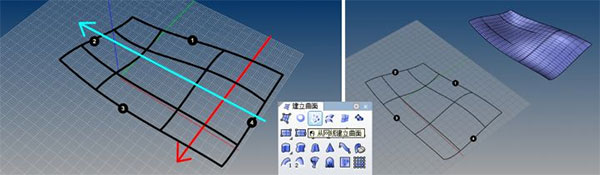
使用网线建立曲面的命令时,绘制的曲线需是一个方向的曲线必需跨越另一个方向的曲线,而且同方向的曲线不可以相互跨越。其中边界线规定曲面形状,中间的线条是骨架,搭建曲面的结构。同时也可以理解为通过两个方向的线放样,每个方向上的线既做轨迹又做断面线。
五、旋转成形/沿着路径旋转
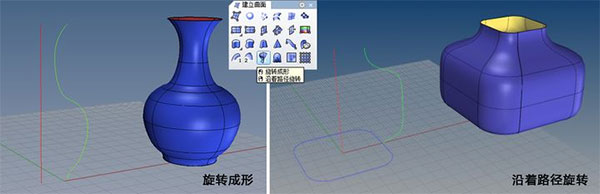
“旋转成形”可理解为由一条轮廓曲线绕某一轴线旋转一定角度扫掠出形状,而“沿着路径旋转”则是一条轮廓线绕轴线沿着指定路径旋转出的形状。
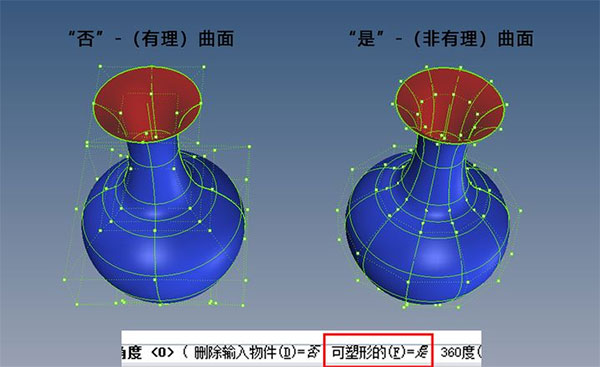
在旋转成形过程中,要注意命令提示中的“可塑性的”选项“是与否”的区别。当为“否”时,表示以正圆旋转建立曲面,建立的曲面为有理曲面,这样的曲面在编辑控制点的时候可能会出现锐边;当为“是”时,表示重建旋转成形的环绕方向为3阶,为非有理曲面,这样的控制点在编辑控制点的时候可以平滑的变形。
Rhino快捷键命令大全
1、ctrl+按住鼠标右键:向上拖动、放大
2、ctrl+按住鼠标右键:向下拖动、缩小
3、HOME:取消最近一次缩放、重做最后一次缩放
4、ctrl+shift+按住鼠标右键拖动,在透视窗里,按住鼠标右键拖动
5、down arrow:旋转
6、left arrow:向下旋转
7、right arrow向左旋转
8、up arrow:向右旋转
9、ctrl+shift+pageup:向左倾斜
10、shift+pagedown(透视视窗):调节镜头长度
11、F1:帮助
12、F2:显示命令历史
13、F7:隐藏显示栅格线
14、F8:正交
15、F9:捕捉栅格点
16、F10:打开CV点
17、F11:关闭CV点
18、ctrl+F1:最大化TOP视图
19、ctrl+F2:最大化FRONT视图
20、ctrl+F3:最大化RIGHT视图
21、ctrl+F4:最大化PERSPECTIVE视图


















共有 0条评论