

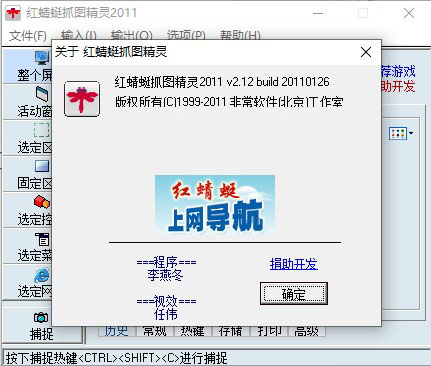
红蜻蜓抓图精灵使用说明
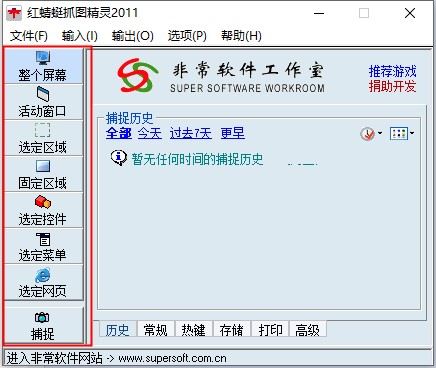
1、首先下载软件,并安装。注意自定义安装防止安装一些附带的插件。然后打开软件,界面如下图,功能和菜单一目了然。
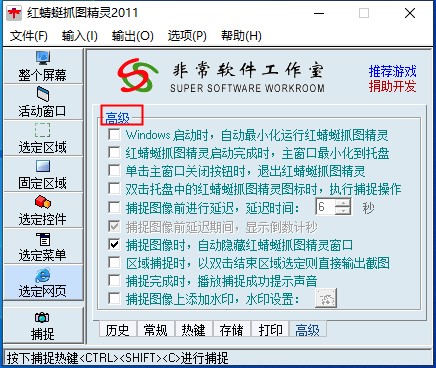
2、进入软件选项的常规选项和高级选项设置好捕捉的条件,方便捕捉。并可设置捕捉水印和时间标记。
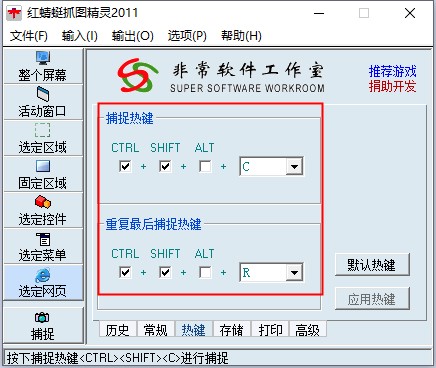
3、其次进入程序选项--捕捉热键,设置好开始捕捉和重复捕捉的热键,注意不能和其他应用重复热键。
软件功能
1、具有多种捕捉方式,分别是整个屏幕、活动窗口、选定区域、固定区域、选定控件、选定菜单、选定网页。
2、具有多种输出方式,分别是文件、剪贴板、画图、打印机。
3、捕捉历史功能,在主窗口中提供捕捉历史选项。
4、捕捉光标功能,在捕捉图像时捕捉鼠标光标指针。
5、捕捉图像时隐藏红蜻蜓抓图精灵窗口,在捕捉图像时自动隐藏红蜻蜓抓图精灵窗口。
6、播放捕捉成功提示声音,在捕捉完成时播放捕捉成功提示声音。
7、捕捉图像预览功能,在捕捉完成后,显示预览窗口。
8、常用的图像编辑功能,在捕捉预览窗口中用户可以对图像进行编辑。
9、屏幕放大镜,在区域捕捉模式下能够显示屏幕放大镜,便于精确地进行图像捕捉。
10、区域闪烁显示功能,在选定控件捕捉时可以使选区边框闪烁显示。
更新日志
v3.16版本
1.优化软件代码,更小巧,更高效。
2.优化定时任务助手高频度任务功能,任务设置更灵活。
3.修复几处bug。
4.其它细微修改。




























共有 0条评论