历史记录
清空历史记录
    首页 > 电脑软件 > Movavi Video Editor 2021官方版 v21.4

    Movavi Video Editor 2021官方版

    v21.4

    • 软件大小:75.37M
    • 软件版本:v21.4
    • 软件类型:国产软件
    • 软件分类:电脑软件
    • 软件语言:简体中文
    • 更新时间:2026-01-27
    • 安全检测:无插件360通过腾讯通过金山通过瑞星通过小红伞通过

    • 软件评分:

    普通下载

    手机扫一扫快捷方便下载
    我得说,Movavi Video Editor 2021这款软件真的挺让我惊喜的,它完全打破了我对视频编辑软件“难上手”的刻板印象。以前总觉得剪视频是个技术活,得学很久,但这个软件真的做到了“小白也能上手”,界面特别直观,不用看说明书就能摸索着用。最让我喜欢的是它不会牺牲视频质量,这点对追求画质的人来说太重要了。而且它内置的素材库特别丰富,像16支短片、86款贴纸和22首音乐,省去了我到处找资源的麻烦,直接拖进去就能用,特别省心。软件里的功能也很全面,比如色度键抠像、画中画、稳定化这些专业功能都有,但操作起来却很简单,像添加标题、滤镜、转场这些,点几下就能搞定。还有那个动画物件功能,能让贴纸或文字动起来,视频瞬间生动不少。快捷键的设计也很贴心,像Ctrl+B拆分剪辑、Ctrl+E插入冻结帧,熟练之后效率能提升很多。教程部分写得也很详细,从下载到导出一步步教,连“双击打开便携版”这种细节都提到了,对新手特别友好。不过我觉得它最厉害的地方是“自动制作视频”功能,把素材丢进去就能自动生成电影,虽然可能不如手动剪辑精细,但应急或者懒人必备啊!总之,如果你想找一款功能强、上手快、还不用担心画质的视频编辑软件,Movavi Video Editor 2021绝对值得试试,尤其是那些不想花太多时间学习的朋友,它真的能让你轻松做出像样的视频。Movavi Video Editor 2021是一款非常强大的视频编辑软件,Movavi Video Editor 2021软件拥有众多强大功能,包括添加视频效果、添加滤镜、添加音乐、添加片头等等,尽管功能广泛,但它的使用确实非常简单易上手的,有了它,大家就可以更好的进行视频编辑了,而且这个过程是不会降低视频质量。除了具有简单的界面和直观的控件外,Movavi Video Editor还可以以动画呈现物件,让视频更加生动活泼,内置丰富的素材,包括16支全新短片、86款主题贴纸和22首全新音乐曲目任你挑选。再次强调一下该软件操作起来非常的简单,就是小白来了,他上他也行,不用任何经验和专业知识,有需要的朋友,快来本站免费下载吧!

    软件特色

    1、标题,过滤器,过渡
    使用标题,过滤器和转场为视频增添色彩。
    2、色度键
    为您的视频创建漂亮的背景。
    3、垂直视频
    设置适当的宽高比。
    4、稳定化
    通过消除相机抖动来平滑视频。
    5、画中画
    从不同角度显示事件或向现有视频添加视频评论。
    6、程式化
    使用创意滤镜为您的镜头设置合适的心情。
    7、画外音
    通过画外音讲故事并添加评论。
    8、快速处理
    借助对英特尔?硬件加速的支持,可以毫不拖延地编辑和导出视频。

    快捷键

    1、添加媒体文件 Ctrl+O
    2、新建项目 Ctrl+N
    3、打开项目 Ctrl+F
    4、保存项目 Ctrl+S
    5、项目另存为 Ctrl+Shift+S
    6、拆分剪辑 Ctrl+B
    7、插入冻结帧 Ctrl+E
    8、添加关键帧 Ctrl+T
    9、添加标记 Ctrl+M
    10、将选定短片向右移动 Alt+→
    11、将选定短片向左移动 Alt+←
    12、全屏预览 Alt+Return
    13、向前跳0.5秒 Ctrl+Shift+→
    14、向后跳0.5秒 Ctrl+Shift+←
    15、下一帧 Ctrl+→
    16、上一帧 Ctrl+←
    17、下一个短片 Shift+→
    18、上一个短片 Shift+←

    Movavi Video Editor 2021使用教程

    1、在本站下载压缩包后解压缩得到以下文件。
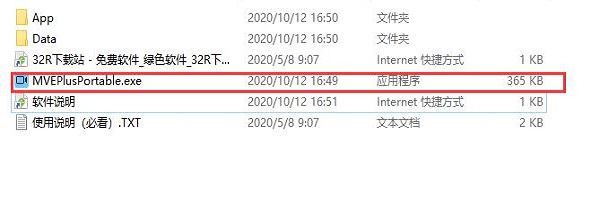
    2、Movavi Video Editor的优势体现在无需安装双击“MVEPlusPortable.exe”文件即可打开软件。
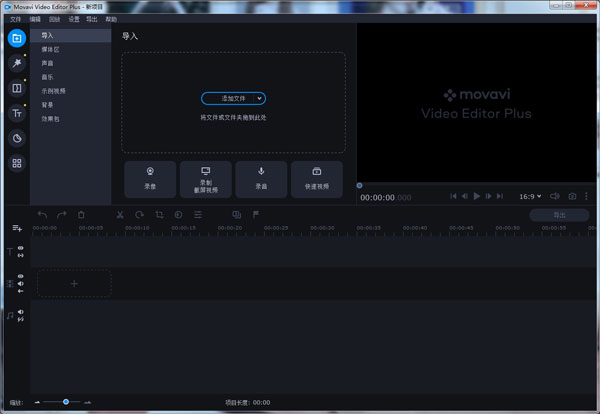
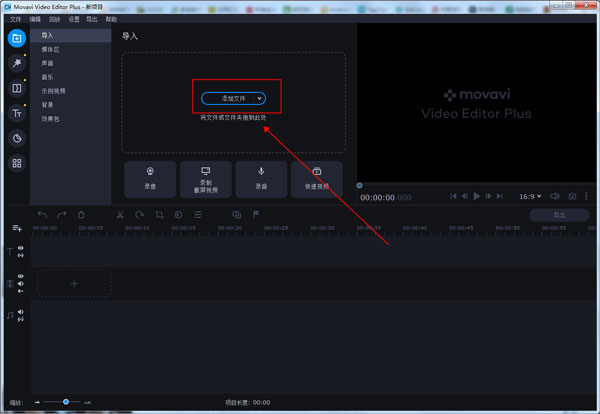
    3、运行软件,点击添加文件。
    4、双击选中该视频。
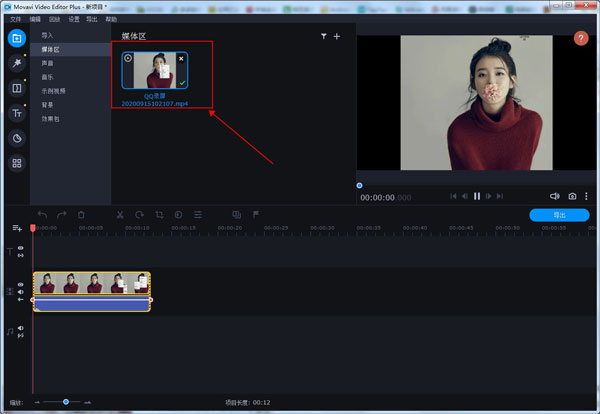
    5、点击右侧按钮选择你需要进行的操作。

    6、拖动红线选择编辑区域。
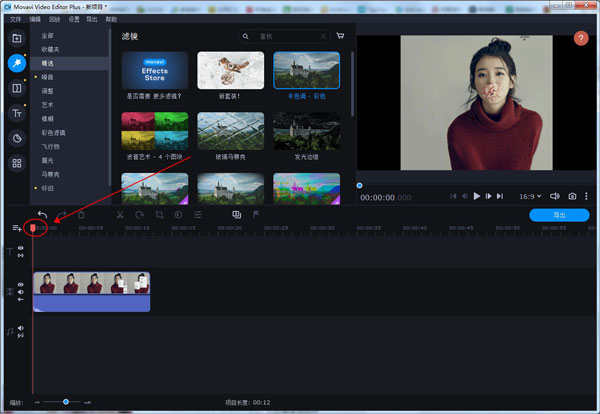
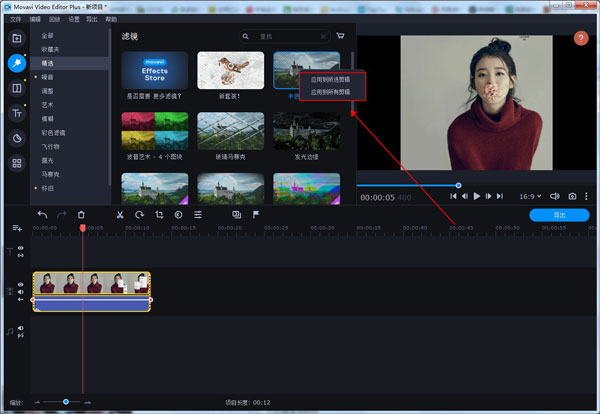
    7、挑选一个你喜欢的特效右键应有到所选剪辑/所有剪辑。
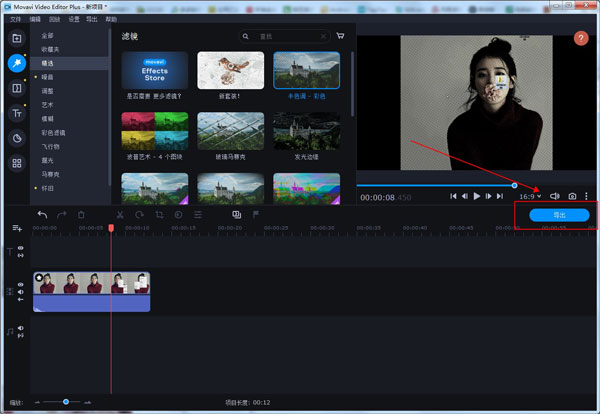
    8、完成后,点击导出。
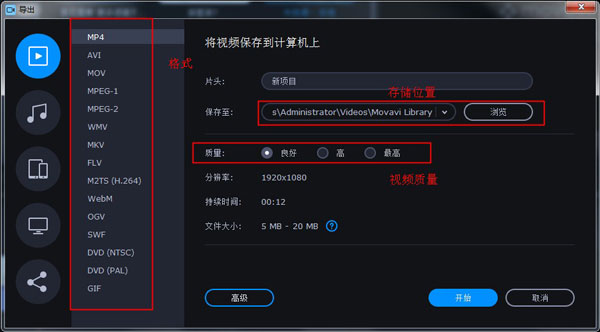
    9、选择视频存储位置、质量以及格式点击开始。
    10、保存成功。

    功能介绍

    1、版本中的新功能-改进的时间轴。
    2、我们已经听取了您的反馈,现在我们的时间轴更加方便。
    3、多轨编辑:添加新轨道,更改顺序。
    4、独立轨道:取消重叠轨道的链接,并将片段放置在它们上的任何位置。
    5、增强设计:时间轴现在更紧凑,更易于浏览。
    6、以动画呈现物件
    想知道如何让视频更加生动活泼吗?使用主要画面格动画让层叠短片、标题、贴纸及图说文字多了流畅的移动效果。
    7、使用丰富的内置媒体
    您的项目需要更多视频、贴纸及音讯片段吗?Video Editor Plus的内置收藏备有包罗万象的素材:16支全新的短片、86款主题贴纸及22首全新的音乐曲目任您挑选!
    8、自动制作视频
    想要利用录制的连续镜头制作电影,但是又不想花费太多时间编辑视频吗?只要将视频和相片加入聪明的拼接精灵,它就能在几分钟之内利用您选择的音乐制作电影。
    9、让您发挥无限创意的世界
    动画:使用主要画面格让物件飞过画面。
    滤镜:利用160多种创新的滤镜让电影充满活力。
    标题:加入简易或动画标题、调整文字设定。
    转场:选择100多种适用于视频和静态图像的转场。
    效果:使用慢动作、反转、去背和其他特效。

    网友评论

    共有 0条评论

    captcha 评论需审核后才能显示

    应用推荐

    游戏推荐