
历史记录
清空历史记录
    首页 > 电脑软件 > Ole查看器(OleViewer) v10.0

    Ole查看器(OleViewer)

    v10.0

    • 软件大小:153K
    • 软件版本:v10.0
    • 软件类型:国产软件
    • 软件分类:电脑软件
    • 软件语言:简体中文
    • 更新时间:2026-01-27
    • 安全检测:无插件360通过腾讯通过金山通过瑞星通过小红伞通过

    • 软件评分:

    普通下载

    手机扫一扫快捷方便下载
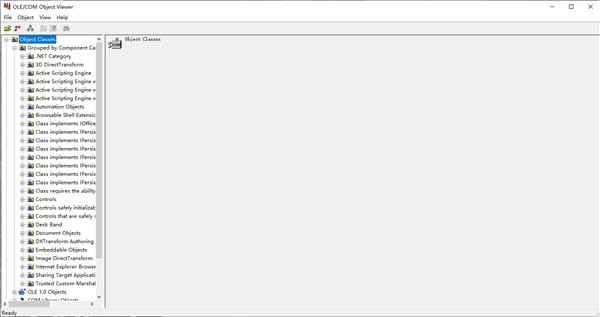
    这款Ole查看器真是个宝藏工具,它能帮你把Windows系统里那些隐藏的Ole文件全都揪出来,界面清爽又免费,用起来特别顺手。我最喜欢它的一点就是效率高,不管是办公还是日常折腾,都能派上用场。不过得注意,启动程序得在特定文件夹里找oleview.exe,而且最好右键以管理员身份运行,不然容易报错。软件里的操作逻辑很清晰,比如在Automation Objects里翻翻,就能看到注册过的自动化对象,点开还能看接口列表和GUID,甚至能重建idl文件,这对搞开发或者想深挖系统机制的人来说简直太实用了。虽然教程步骤看着有点多,但实际用起来并不复杂,只要跟着点几下鼠标,就能把系统底层的组件对象模型摸个大概。总的来说,这工具免费又强大,适合想了解Windows内部运作的朋友试试看。

    Ole查看器是一款能够查询到Windows操作系统内Ole文件的软件,Ole查看器会把Windows操作系统中所有的Ole文件全部搜索出来呈现在你的眼前,非常的简单易用,清楚明了,效率之高。OleViewer拥有简洁的界面,无论是在日常生活中还是在办公的过程当中,都可以使用这款软件作为我们的工具。操作简单,使用方便,界面清晰、友好,完全免费,有需要的朋友快来下载使用吧

    使用教程

    1、启动OLE/COM对象查看(oleview.exe),在\ProgramFiles(x86)\WindowsKits\8.0\bin\x86\文件夹中。

    2、在查看器的Object Classes, Grouped by Component目录里,再打开Automation Objects文件夹来查看已经注册的自动化对象。

    3、请选择其他控件之一,右窗格中会出现几个选项卡,由该控件实现的接口显示在“注册表”选项卡中。

    4、如果打开左窗格中的控件并选择“查看类型信息”快捷菜单,ITypeInfo查看器将显示重建后的.idl或.odl文件。

    5、如果展开左窗格中的控件节点,将看到对象中的接口列表。 如果选择,接口的注册表项将显示在右窗格中。

    6、如果打开某接口的快捷菜单并选择“查看”,OLE/COM对象查看器将显示一个对话框来显示该接口的GUID和一个用于查看类型库信息(如果该信息可用)的选项。选择“查看类型信息”将在ITypeInfo查看器中显示特定于该接口的重建.idl文件的一部分。

    7、在ITypeInfo查看器中,选择树视图中的接口成员来显示右窗格中显示访问器方法签名。

    关于Ole文件

    1、Object Linking and Embedding对象连接与嵌入,简称OLE技术。OLE不仅是桌面应用程序集成,而且还定义和实现了一种允许应用程序作为软件“对象”(数据集合和操作数据的函数)彼此进行“连接”的机制,这种连接机制和协议称为组件对象模型(COM)

    常见问题

    一、ole查看器是什么?

    1)能够将windows系统中所有的Ole全部显示出来的软件

    二、双击oleview.exe就会报错:

    不用担心,我们只要右键选择以管理员身份运行,就不会出现这个错误。

    网友评论

    共有 0条评论

    captcha 评论需审核后才能显示

    应用推荐

    游戏推荐