

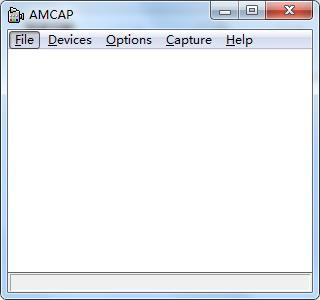
达克浩思摄像头驱动官网版特点
1、操作简单,安装达克浩思摄像头驱动官网版方便。2、完美适配多种电脑运行环境。
3、达克浩思摄像头驱动程序打包能帮解决摄像头无法视频和电脑无法识别的问题。
常见问题解答
1、驱动怎么安装?直接默认下一步下一步安装即可
2、驱动怎么更新?
1.首先我们说一下怎么用系统自带的驱动更新功能来更新驱动,首先打开开始菜单,然后右键点击计算机,然后选择最下面的属性。
2.在属性页面中,左边有一个设备管理器的选项,点击此选项打开
3.好了,在这个页面中显示了电脑上的所有的硬件设备,当然每个设备都会有一个驱动,比如我们要更新一下网上的驱动,就点击一下网卡前面的展开的按钮。
4.然后在下面会显示一个适配器,第一个就是网上的驱动程序,现在我们点击右键,然后选择更新驱动程序软件选项。
5.现在这个页面中有两个选项,一个是自动更新,另一个是拖动更新,当然如果你现在有此设备最新的驱动程序 ,你也可选择拖动更新,但是通常我们都会用自动更新。
6.点击之后系统会联网查找最新的驱动程序,如果你现在的驱动是最新的,那么就会有一个提示说此设备的驱动是最新的,如果不是,那么会自动下载驱动并安装。
3、驱动怎么卸载?
我的电脑-右键-属性-硬件-设备管理-显示卡,右键卸载,或者在控制面版-添加或删除程序里找ATI或着是NVIDIA Deives的删除重起-卸载完成
4、驱动怎么备份?
手动备份驱动程序找到硬件驱动程序的相关信息,在Windows系列操作系统中,硬件的相关信息都保存在设备管理器中,而系统也一般将硬件的驱动程序存放在“c:\windows\system32”中,一般的文件格式都是*.sys、*.dll、*.din、*.inf进行备份
5、驱动怎么升级?
1.首先鼠标右击(我的电脑),点击(管理)
2.在计算机管理框里,点击左边框里的(设备管理器),然后在右边框里的最下方选择显示卡,鼠标右击显示卡栏,再点击(更新驱动程序)。
3.在硬件更新向导里,在搜索最佳驱动程序项中,点击浏览找到已经下载好的最近版本驱动程序。再点击(下一步)。
4.驱动程序就会自动安装,直到显示完成硬件更新向导框。点击(完成)。到此更新完必。
6、驱动怎么还原?
右键我的电脑-管理-设备管理,对着不能用的驱动右键,然后跟新驱动,选择第二个从列表更新,然后选择第二个选项,不要搜索在点第一个驱动,安装就行




























共有 0条评论