遇到 tinyxml.dll 丢失的报错确实挺让人头大的,尤其是急着要用某个软件或者玩游戏的时候,弹窗直接卡住没法动,那种烦躁感我特别能理解。这个文件其实是很多程序运行时依赖的底层组件,一旦被病毒破坏或者不小心被删掉,软件就“瘫痪”了。不过别慌,这问题其实很好解决,完全不需要重装系统那么麻烦。我之前也遇到过类似的情况,按照常规思路去官网下软件往往找不到单独的 DLL,这时候找个靠谱的资源站下载原版文件是最直接的办法。下载完解压出来,找到对应的系统文件夹是关键一步:如果你是 Win7 或者 Win10 的 32 位系统,就塞进 C:\Windows\System32;但如果你跟我一样用的是 64 位系统,记得要放进 C:\Windows\SysWOW64 里,放错位置是很多新手容易踩的坑。放好之后别急着打开软件,得先“注册”一下,按住 Win+R 键输入那串 regsvr32 命令,回车看到成功提示才算大功告成。为了省事,我建议直接把那段代码保存成 bat 批处理文件,以后再丢 DLL 直接右键以管理员身份运行,自动复制加注册,一气呵成,省得每次敲命令手酸。其实这类 DLL 缺失问题大多都是共通的,掌握这个方法后,以后遇到别的 dll 报错也能举一反三,自己动手修复的成就感还是挺足的。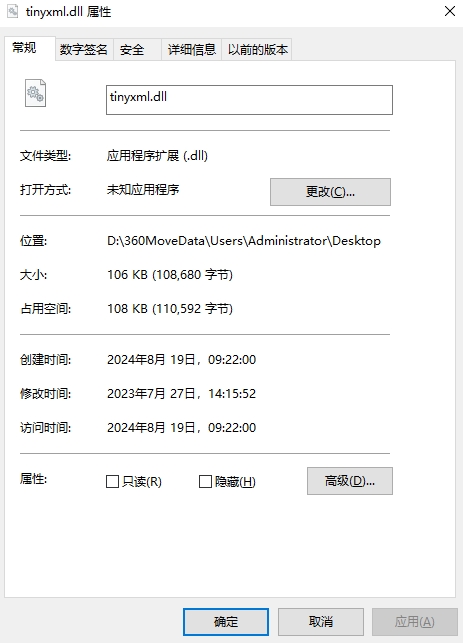
修复怎么办?
一、下载本站提供的数据包,然后解压得到tinyxml.dll文件
二、把tinyxml.dll文件复制粘贴到你的系统目录,目录根据操作系统不同对应的文件夹也不一样:
1、Windows 95/98/Me系统,拷贝到C:\Windows\System目录下。
2、Windows NT/2000系统,拷贝到C:\WINNT\System32目录下。
3、Windows XP/WIN7系统,拷贝到C:\Windows\System32目录下。
注:如果您的系统是64位的请将dll文件拷贝到C:\Windows\SysWOW64目录
三、然后打开"开始-运行-输入regsvr32 tinyxml.dll",按回车即可解决。
也可将下面的代码保存为“注册.bat“,放到dll目录,如果64位的系统安装32位的dll文件,请将下面的system32替换为SysWOW64即可,就会自动完成dll注册(win98不支持)。
@echo 开始注册
copy dll %windir%\system32\
regsvr32 %windir%\system32\dll /s
@echo dll注册成功
@pause
提示:如果遇上其他dll文件丢失情况也可以用以上方法解决




































共有 0条评论